
- 設定:デスクトップ版アプリを入れて、最初の「こんにちは」を返してもらう。今日はここまでで合格。
- 操作:許可モード・モデル・コンテキストという“3つのツマミ”の意味だけ掴む。
- 育てる&広げる:CLAUDE.mdとスキルで相棒に育て、MCP・APIで外の世界とつなぐ。
※ 本ページは画面操作の流れをやさしく説明する“入門講座”です。アプリの画面・名称・手順は更新が速いため、細部が変わることがあります。迷ったら、その場で Claude Code 本人に「やり方を教えて」と聞くのがいちばんの近道です。
設定 — まず、触れる状態にする
01🧱 設定編 — 導入して、最初の挨拶まで
いちばん手数が多いのが、この導入。でも一度終われば、あとはずっと簡単です。今日のゴールは「こんにちは」が返ってくるところ、それだけ。
🎯 この章のゴール
画面の向こうに“相棒”がいる、と分かる。最初のひと言が返ってくれば、もう成功です。
Claude Code には、いくつかの入り方があります。初心者にいちばんおすすめの本命は、単体で動く「デスクトップ版アプリ」。入れて・サインインして・作業フォルダーを選ぶだけで、黒い画面(ターミナル)を触らずに始められます。チャットも作業もこれ一つにまとまっていて、いちばん手軽で、それでいて強力です。流れはこの5ステップ。
-
STEP 1
🧩 デスクトップ版アプリを入れる
ブラウザで claude.com/download を開き、自分のパソコン用(Windows / Mac)をダウンロードして導入します。Node.jsなどの下準備は要らず、この1本を入れるだけ。初心者にいちばんやさしい入口です。
ゴールアプリが起動する
-
STEP 2
🔑 サインインする
自分のClaudeアカウントでログインします(ブラウザが開きます)。一度ログインすれば、次からは聞かれません。
※ Claude Code を使うには 有料プラン(Pro / Max など)が必要です。無料プランだとコード機能は使えないので、ここだけ注意。ゴールアカウントと連携できた
-
STEP 3
🧰 「Git」を入れておく(Windowsの人)
Windowsでは、自分のパソコン上で作業するために (ギット)という無料の道具が必要です。ブラウザで「Git for Windows」と検索して導入を。Macは最初から入っていることが多く、たいてい不要です。
ゴール下ごしらえ完了
-
STEP 4
📁 「コード」で作業フォルダーを選ぶ
アプリ上部の「コード(Code)」を開き、「フォルダーを選ぶ」から作業場所を指定 → 動かす場所は「ローカル(自分のPC上)」を選びます。ここで選んだ場所が。Claude Code は、このフォルダーの中だけを舞台に作業します。
ゴールAIの“仕事場”が決まった
-
STEP 5
👋 最初の「こんにちは」を返してもらう
を開き、入力欄に「こんにちは」と打ってみましょう。挨拶が返ってきたら、それで導入は大成功。もし途中でつまずいても、そのエラー文をそのまま貼って「これ直して」と聞けば、やり方ごと教えてくれます。
ゴール相棒から、返事が来た 🎉
もっと自分で詰めたくなったら — VS Code版・ターミナル版
慣れてきて、作業の中身をもっと見たい・設定まで自分で細かく詰めたいと思ったら、入り方を広げる手もあります。①(無料の開発アプリ VS Code の中に Claude Code を入れる方法。作ったファイルや変更点が見やすく、ある程度コーディングに触れていて、設定を自分で育てていきたい人に向きます)。②(黒い画面で動かす“完全版”)。 ただ、最初はデスクトップ版だけで十分。VS Code版やCLI版が必要になったら、その入れ方もAIに聞いて・やってもらえます——これが実践編いちばんの合言葉です。
◆実際の画面で見る、デスクトップ版の3コマ
導入が終わると、こんな画面になります。起動 → 頼む → 答えが返る——この3コマが、毎日の基本の流れです。
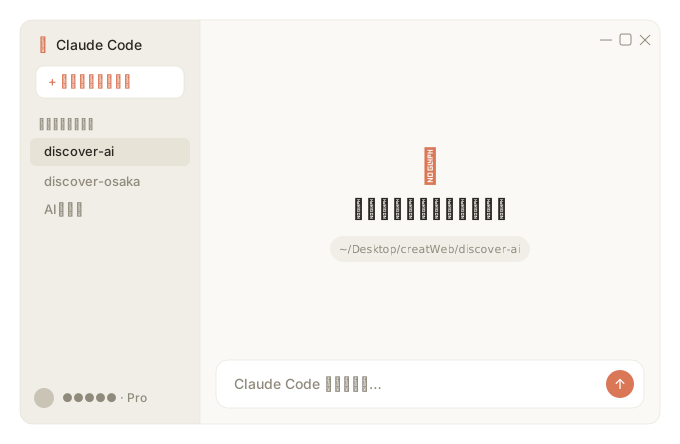
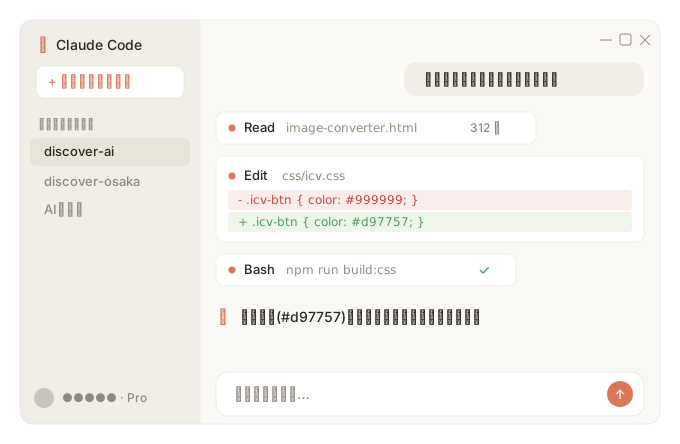
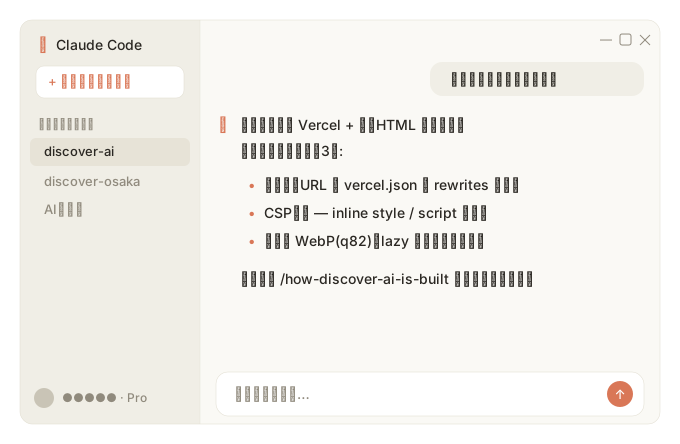
導入は“最初の坂”。一度越えれば、あとは下り坂。今日のゴールは「こんにちは」が返るところで十分。
正直に — うまくいかない日も、ある
😵 うまくいかないときも、ある。それでいい。
最初から全部スムーズ、なんてことはありません。エラーが出る、思った通りに動かない——それはあなたのせいではなく、ふつうのことです。

エラーやバグは「失敗」ではなく、「ここを直せば進める」という地図です。そして何より——詰まったその場で、そのエラーをまるごとAIに見せて「これ、どういう意味?どう直す?」と聞ける。これが、ひとりで悩んでいた時代とのいちばんの違いです。
詰まったときの、合言葉
うまくいかないときほど、そのままコピーして貼り、こう聞いてみてください。「このエラーが出ました。原因と直し方を、初心者にもわかるように教えて」「さっきの変更で動かなくなった。元に戻して」。つまずきは、放置すると挫折に、聞けばいちばんの学びに変わります。第2部の賢い付き合い方も、あわせてどうぞ。
うまくいかない日は、誰にでもある。詰まったら、そのままAIに聞く——それだけで、つまずきは前進に変わる。
操作 — 3つのツマミの意味を掴む
02🎛 操作編 — 許可・モデル・コンテキスト
全部を覚える必要はありません。まずは「許可モード」「モデル」「コンテキスト」という3つのツマミの意味だけ。ここが分かると、ぐっと扱いやすくなります。

◆① 許可モード — “どこまで自動でやらせるか”の温度調整
AIは皆さんのパソコンを実際に操作します。だから、変なことが起きないようにで“自動でやらせる範囲”を決めます。実際の画面では、入力欄の下のモード表示をクリックして一覧から選ぶか、数字キー 1〜5 でサッと切り替えられます。安全寄り(上)から自由寄り(下)まで、この5段階です。
↑ 画面下のモード表示をクリック→一覧から選択、または 1〜5 のキーで切替。作業の重さと慣れに合わせて、こまめに切り替えるのがコツ。
“何も確認しない”モードは、初めは使わない
確認をいっさい求めず全部自動で進めるは、まちがいが起きても止まりません。初心者は絶対に使わないでください。「こういうものがある」とだけ覚えておけば十分です。
モード切替で、快適さは何倍にも。
でも、“丸投げ”と“お任せ”は違う。
速さと引き換えに、手放してはいけないもの
自動寄りにするほど作業は速く、快適になります。ただし忘れてはいけないのが、Claude Codeが今なにをしているかを、ざっくりでも把握しておくこと。そのためには、やらせている分野の基礎知識がいります。まったく知らない分野を丸投げすると、出てきた成果物が良いのか悪いのか判断できず、“お粗末なまま”気づけません。AIは「監督できる人」が使うほど強くなる——速さに任せきりにせず、要所は自分の目で確かめましょう。
◆② モデルとエフォート — “頭脳”と“考える深さ”を選ぶ
Claude にはがいくつかあります。軽い順に Haiku → Sonnet → Opus、そして最高峰の Fable。 上ほど賢いぶん、利用枠を多く使います。ふだんは Sonnet、難しい所だけ Opus / Fable に切り替える——これが賢い使い方です。
もうひとつ、という“考える深さ”の設定もあります。会話や文章づくりは浅めで十分。アプリ開発など、じっくり考えてほしい時だけ深くしましょう。深いほど(使用量)も増えます。
“推論モデル”は、ものすごい速さで進化している
Claudeのような(答える前に、じっくり“考える”AI)は、いま猛烈な速さで進化しています。いま一般の人が使える中でいちばん強いとされるのが Opus 4.8。その上には Fable 5、さらに ミトス級といった、より高性能なモデルも控えています(提供状況や料金は変わります)。そして——年内には、それらをも超える推論モデルが登場すると見られています。つまり、いまあなたが手にする相棒は、放っておいてもどんどん賢くなっていく。これも、今から触れておく価値のひとつです。
◆③ コンテキスト — AIの“短期記憶”をいたわる
AIも人間と同じで、1つの会話で覚えていられる量に限界があります。これをと呼びます。詰め込みすぎると“疲れて”判断力が落ちます。覚えておくと便利な2つの呪文(コマンド)がこれ。
- … 今どれくらい“頭がいっぱい”かを%で確認。4割を超えたら注意のサイン。
- … これまでの会話を要約・圧縮して、“頭の容量”を回復させる。
そしていちばん簡単な対策は、話題が変わったら新しいセッションを開くこと。1つの会話に何でも詰め込まず、用件ごとに会話を分ける。これだけで賢さを保てます。
フォルダー管理のひとつのコツ
関係のない作業(執筆と経理など)はフォルダーを分けて、その都度Claude Codeをそこへ移して作業。逆に、関係し合う作業(調査→台本書きなど)は大元のフォルダーを1つ作り、その中で続けて進めると、会話や計画を引き継ぎやすくなります。
困ったら、設定もAIに丸投げ。
「やり方を教えて」「代わりにやって」でいい。
育てる — “自分専用”に仕込む
03🌱 育てる編 — CLAUDE.md と スキル
ここが実践編の心臓部。新しい会話のたびに“初めまして”から始まるAIを、毎回ゼロから教えなくて済むようにする——その仕組みが、この2つです。

イメージは「毎朝、昨日の記憶を失くして出勤してくる超優秀な新人」。頭はいいのに、あなたのことを知らない。そこで、出社初日に渡す“契約書”と“業務マニュアル”を用意しておくのです。
毎回かならず全部読まれる
→ 人物像・役割・目標・大まかな制約だけ
→ だから“短く”が鉄則。長文はNG
必要なときだけ読まれる
→ 具体的な作業手順をいくらでも
→ だから何個でも作って“育て"られる
は、新しい会話のたびに毎回すべて読まれる“契約書”。だから簡潔に。最初は3行くらいで十分で、あとから少しずつ足します。よくある失敗は、ここに手順をびっしり書いて1万文字にしてしまうこと。毎回それを読まされてAIがクタクタになり、かえって性能が落ちます。
いっぽうは“業務マニュアル”。必要なときだけ読まれるので、何個でも作って育てられます。作り方も簡単で、試行錯誤でうまくいった作業を「今やった内容を◯◯という名前でスキルにして」と頼むだけ。次からは名前で呼ぶか、ニュアンスで頼めば自動で発動します。
スキルは、使うほど強くなる
一度作ったスキルは「もっとこうして」と注文をつけて試し、良ければ上書きして更新。これを繰り返すほど精度が上がっていきます。最初は弱かった呪文が、使い込むうちに強力な必殺技へ育つ——そんなイメージです。
全プロジェクト共通のことは「グローバル」へ
CLAUDE.md には、そのフォルダー専用のものと、の2種類があります。「日本語で答えて」のような全部に共通する好みや、安全ルールはグローバルへ。例えば「ファイルの削除は必ず確認してから」「許可なく消さない」「消す時はゴミ箱フォルダーへ移すだけ」——こうした約束を入れておくと安心です。
◆もう一歩:サブエージェントで“客観的にレビュー”
は、別の役割を持った“もう一人のAI”を呼び出す仕組み。あなたは監督役のAIと話すだけで、その下に専門担当を呼んで分担させられます。 面白い使い方が、まっさらな第三者として成果物だけを見せ、客観的にレビューさせること。同じ会話を続けると、AIは「あなたの指示はこうだから」と気をつかって甘くなりがち。過去のやり取りを知らないサブエージェントなら、固定観念なしに改善案を出してくれます。
会話を重ねるほど、ただの道具が
“あなたを分かってくれる相棒”に育つ。
使い込むほど、CLAUDE.md には「あなたの好み」が、スキルには「あなたのやり方」が積もっていきます。すると、同じ「いつもの感じで」のひと言で、狙いどおりに動いてくれるように。最初はただの優秀な新人だったAIが、付き合いを重ねるうちに——あなたの癖や目的を理解した、気の利く相棒へと育っていきます。育てた時間は、そのまま“あなた専用”という価値になります。
CLAUDE.mdは短い契約書、スキルは育てる業務マニュアル。手順はスキルへ逃がす——これが“相棒に育てる”コツ。
広げる — 外の世界とつなぐ
04🔌 広げる編 — MCP・API、そして安全運用
パソコンの中だけで動いていたAIを、外のサービスとつなぐと、できることが一気に広がります。最後に“安全な使い方”まで押さえましょう。

は、外部ツールとClaude Codeをつなぐ仕組み。たとえばGoogleカレンダーとつなげば「今週の予定は?」に答えられ、Gmailとつなげば「未返信メールを確認して、返信の下書きを作っておいて」といった頼み方もできます。Googleドライブの資料を参考に作業、なんてことも。外とつながった瞬間、AIの活動範囲がぐっと広がります。
◆ブラウザも操作してもらう — Claude in Chrome
という拡張機能を入れると、Claudeにブラウザの操作まで任せられます。ページを開いて読む・調べてまとめる・フォームに下書きを入れる——画面の向こうで手を動かしてくれます。導入は4ステップ。ポイントは、「どこまでやらせるか」を先に決めることです。
-
STEP 1
🧩 拡張を入れる
Chromeウェブストアで「Claude」拡張を検索し、提供元がAnthropicのものを追加します。
-
STEP 2
🤝 アカウントで接続
拡張のアイコンを開き、自分のClaudeアカウントでログインして接続します。
-
STEP 3
🎛 「どこまでやらせるか」を設定(いちばん大事)
拡張の設定で、操作してよいサイトの範囲と、「読むだけ」か「クリック・入力まで許すか」を決めます。迷ったら、まずは狭く・読むだけから。慣れるにつれて広げていきます。
-
STEP 4
🛡 大事な操作は、自分の手で
お金や個人情報が絡む操作(送信・購入・ログイン・同意など)はAIに任せず、必ず自分で。操作中も内容を確認しながら進めます。
ブラウザ操作は“どこまで許すか”がすべて
ブラウザ操作はとても便利ですが、あなたのアカウントやお金に触れられる力でもあります。だから許可する範囲を先に絞り、取り消せない操作(送信・購入・公開・削除)は最後の一押しを必ず自分で。これは MCP で外部サービスとつなぐときも同じ考え方です。
似た仕組みにがあります。これは“他のサービスの能力を借りる鍵”。たとえばClaude自身は本格的な絵は描けませんが、画像生成AIのAPIを登録すれば、頼むだけでその力を借りて画像を用意してくれます。
APIキーは「クレジットカード番号」と同じ
は、あなた本人を証明する秘密の鍵。人にもAIにも教えず、チャット欄には絶対に貼らないでください。漏れると勝手に使われ、料金を請求される恐れがあります。Claude Codeは という専用ファイルを用意してくれるので、キーはチャットに渡さず、そのファイルへ手入力で。
◆不安なら:パソコン本体を触らせない使い方
「自分のパソコンを直接さわられるのは少し怖い」——その感覚は正しいです。そんな時は、 に(プロジェクトの箱)を作り、その中に というクラウド上の作業部屋を用意します。その中だけでClaude Codeを動かせば、自分のパソコン本体を直接さわらせずに運用できます。個人利用なら無料の範囲で使えます。
あわせて、第2部の賢い付き合い方でも触れたとおり、大事なデータはバックアップ、削除は必ず確認。この2つを守れば、安心して任せられます。
MCP・APIで“外”とつながると世界が広がる。ただしAPIキーはクレカ番号と同じ。鍵の管理と隔離運用で、安全に。
疑問 — 実践でつまずきやすい所
FAQ❓ よくある質問
設定や運用でよく出る疑問を、本文からぎゅっと要約しました。詳しくは各章をどうぞ。
プログラミングの知識がなくても、設定から自分でできる?
できます。導入は手数が多く見えますが、つまずいた所はそのままAIに「やり方を教えて」「代わりにやって」と頼めば進められます。今日のゴールは「こんにちは」が返るところまで、で十分。→ 01 設定編
許可モードはどれを使えばいい?
最初はAsk(毎回確認)が安全。慣れたらEdit(危ない時だけ確認)やPlan(計画してから実行)へ。確認なしのバイパスは事故のもとなので初心者は使いません。→ 02 操作編
急にAIが“バカ”になった気がする…なぜ?
会話が長くなりコンテキスト(短期記憶)が詰まっているのかも。/contextで残量を確認し、/compactで圧縮するか、話題が変わったら新しいセッションに切り替えましょう。→ 02 操作編
CLAUDE.md とスキルの違いがわからない
CLAUDE.mdは契約書(毎回全部読む→短く)、スキルは業務マニュアル(必要な時だけ読む→いくらでも育てる)。手順はスキル側に置くのがコツです。→ 03 育てる編
APIキーをチャット欄に貼ってもいい?
絶対にダメです。クレジットカード番号と同じ扱いで、人にもAIにも教えず、.envという専用ファイルに自分で入力します。→ 04 広げる編
パソコンを直接さわられるのが不安です
GitHubのリポジトリにCodespaces(クラウドの作業部屋)を作り、その中だけで動かせば本体を触らせずに運用できます。バックアップと削除確認も忘れずに。→ 04 広げる編
※ 本ページは、Claude Code を実際に使っている運営者が、その始め方と運用を整理した“実践編”です。アプリの画面・機能・名称・料金は変化が速いため、最新の情報はご自身でもご確認ください。内容は2026年6月時点の理解に基づくものです。
最後に — 強制ではなく、選択
🌅 でも、使わなくても、人は充分に生きていける
設定から運用まで、長い道のりにお付き合いいただきました。最後に、いちばん大事なことを、ひとつだけ。

この力は、僕たちの可能性を一気に引き延ばしてくれます。もちろん、それによって失うものも、あるかもしれない。そして確かに、世界はもう、こういう時代に入りました。
でも、「だから、もう後戻りできない」
——わけでは、ありません。
このスキルを使わなくたって、人は充分に、豊かに生きていけます。大切なのは、役に立つことだけじゃない。誰かと笑い合うこと、好きなことに夢中になること、自然を感じること、学ぶ楽しさ、自分らしくいること、小さな幸せ。生きる力は、ひとつじゃありません。
だからこれは、強制でも、煽りでもない。ただ、もし少しでも心が動いたのなら——その扉は、いつでもあなたの側から開けられる。それだけの、お話です。ここまで読んでくれて、ありがとうございました。
使うも、使わないも、あなたの自由。これは“煽り”ではなく、ひとつの選択肢。心が動いたなら、その時がはじめどき。