
未来都市・シティスケープ 12枚
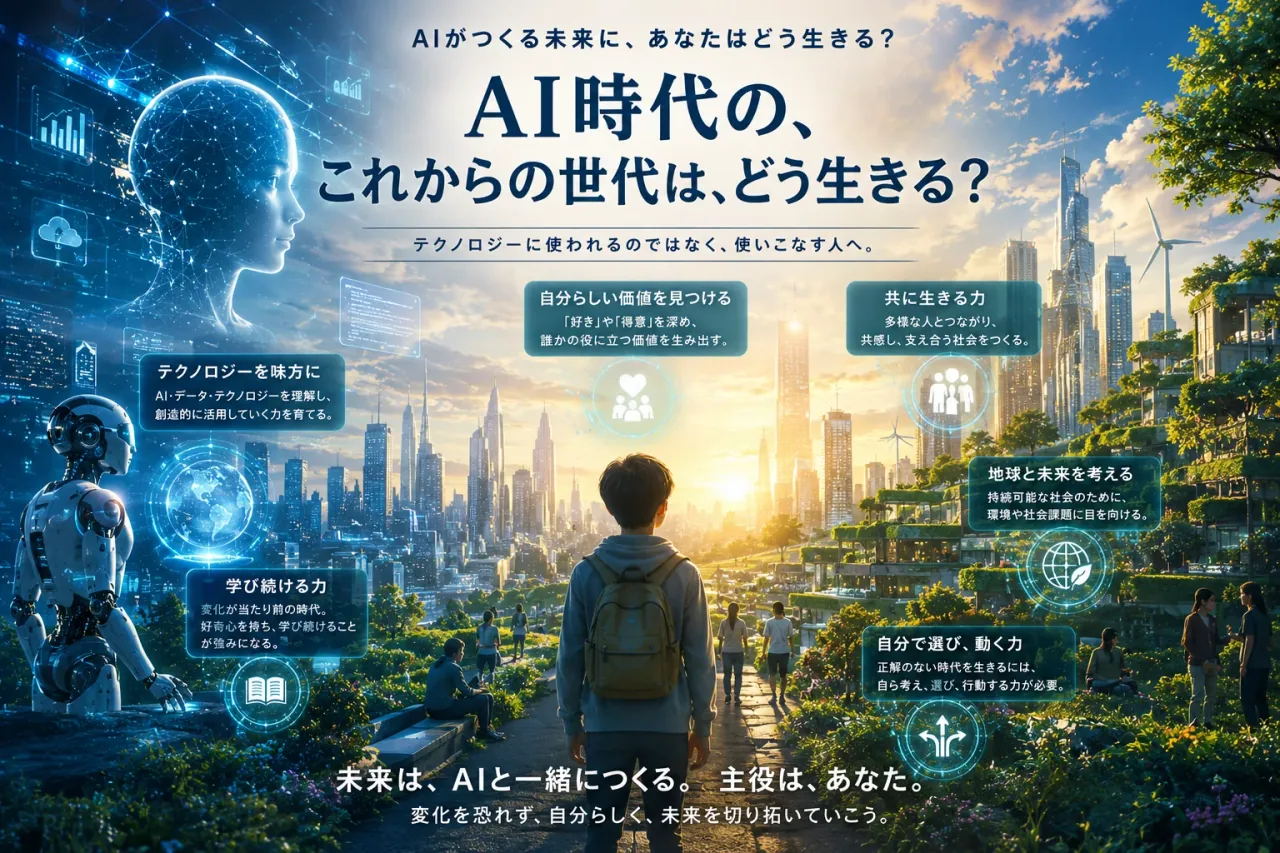
AIが描く「ありえたかもしれない街」。実在の都市——横浜、姫路、京都——に未来を重ねるのが生成AIの得意分野です。光の色と時間帯を変えるだけで、同じ街がまったく違う表情になります。
プロンプト例 — こんな指示で作れます
「夕暮れの横浜みなとみらいを背景に、緑化が進んだ未来都市を描いてください。ガラスの超高層ビル、空中庭園、青とエメラルドのネオン。写実的な3DCG風、ワイドな構図で、映画のワンシーンのように。」
コツ:「場所 → 時間帯 → 光の色 → 画風 → 構図」の順に重ねて指定すると、イメージどおりに近づきます。
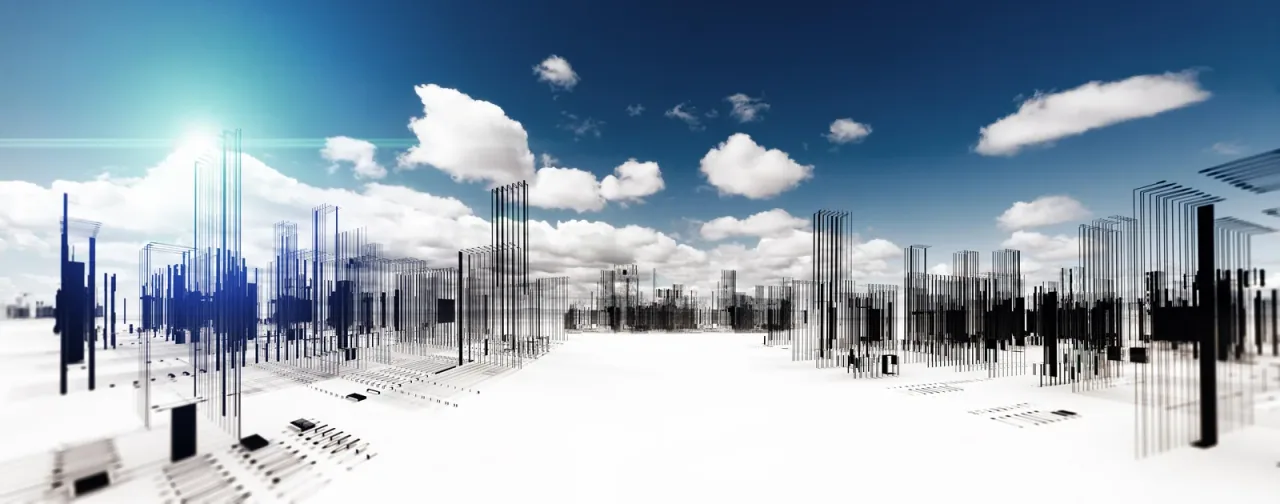 白基調の空間に、青いラインで立ち上がる未来の超高層ビル群
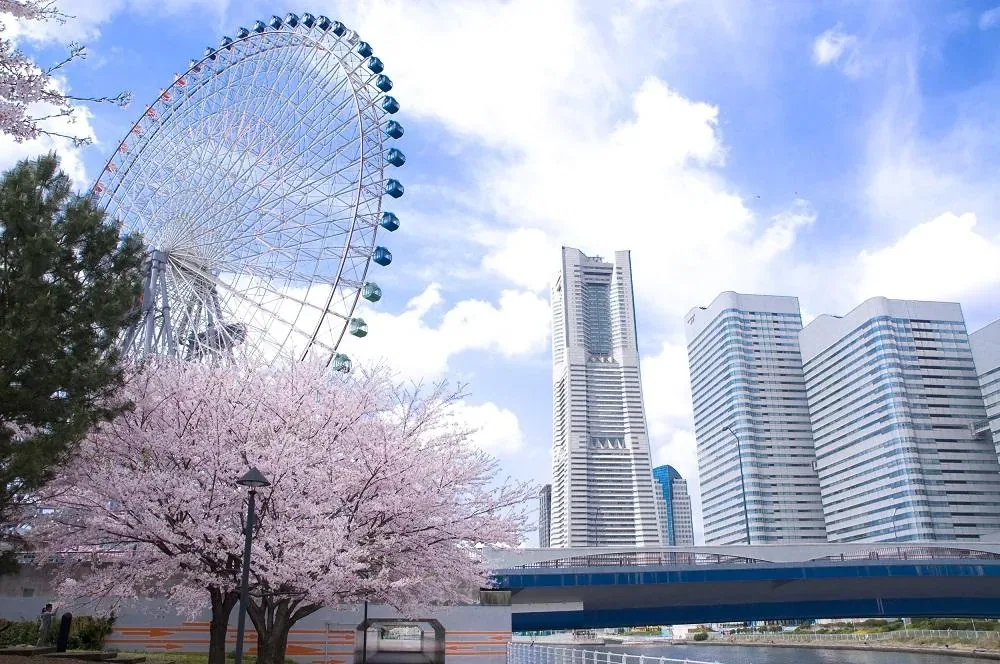
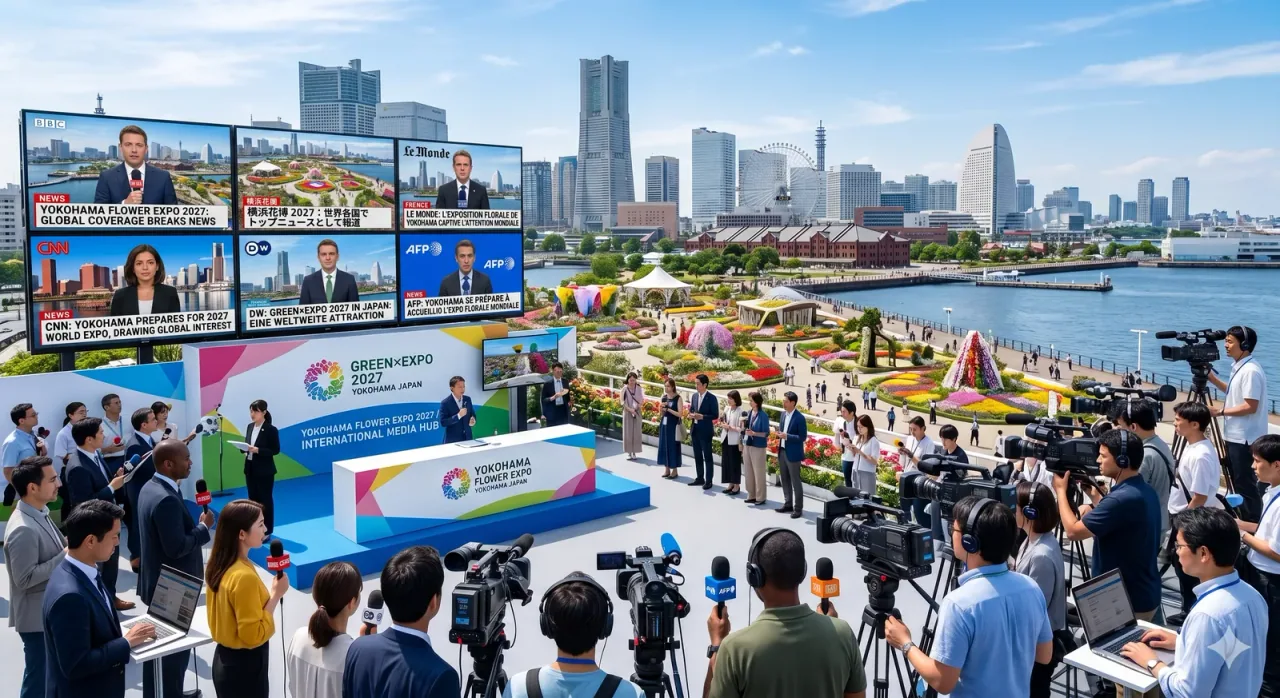 横浜・国際園芸博覧会2027——にぎわう会場のイメージ
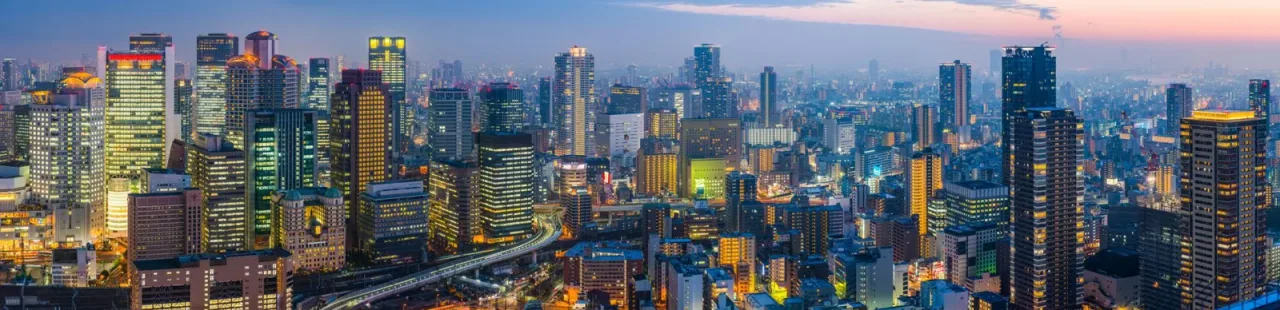 夕暮れに一斉に輝き出す、日本の大都市の高層ビル群
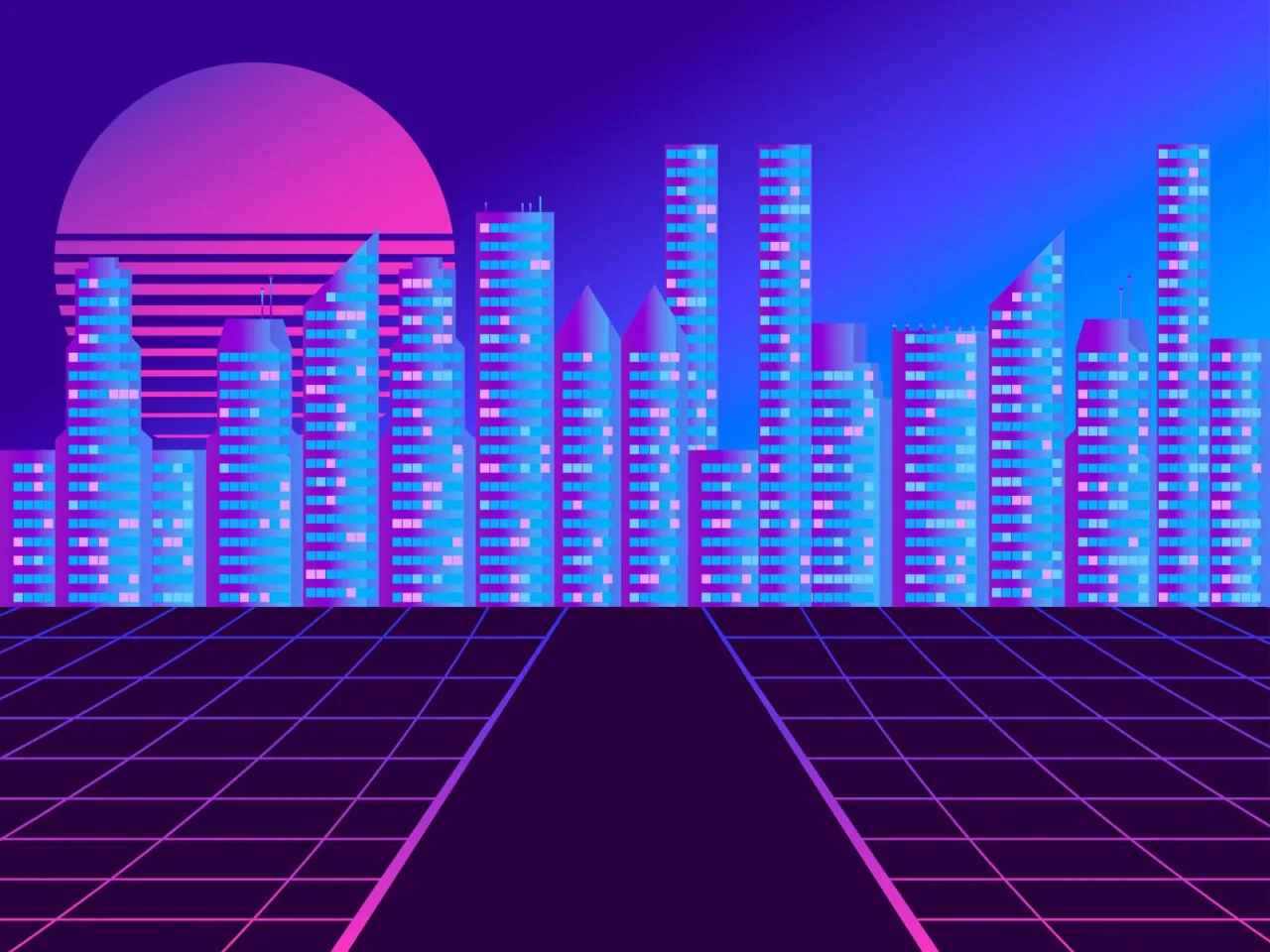 ネオンピンク×シアンに染まるサイバーパンク都市
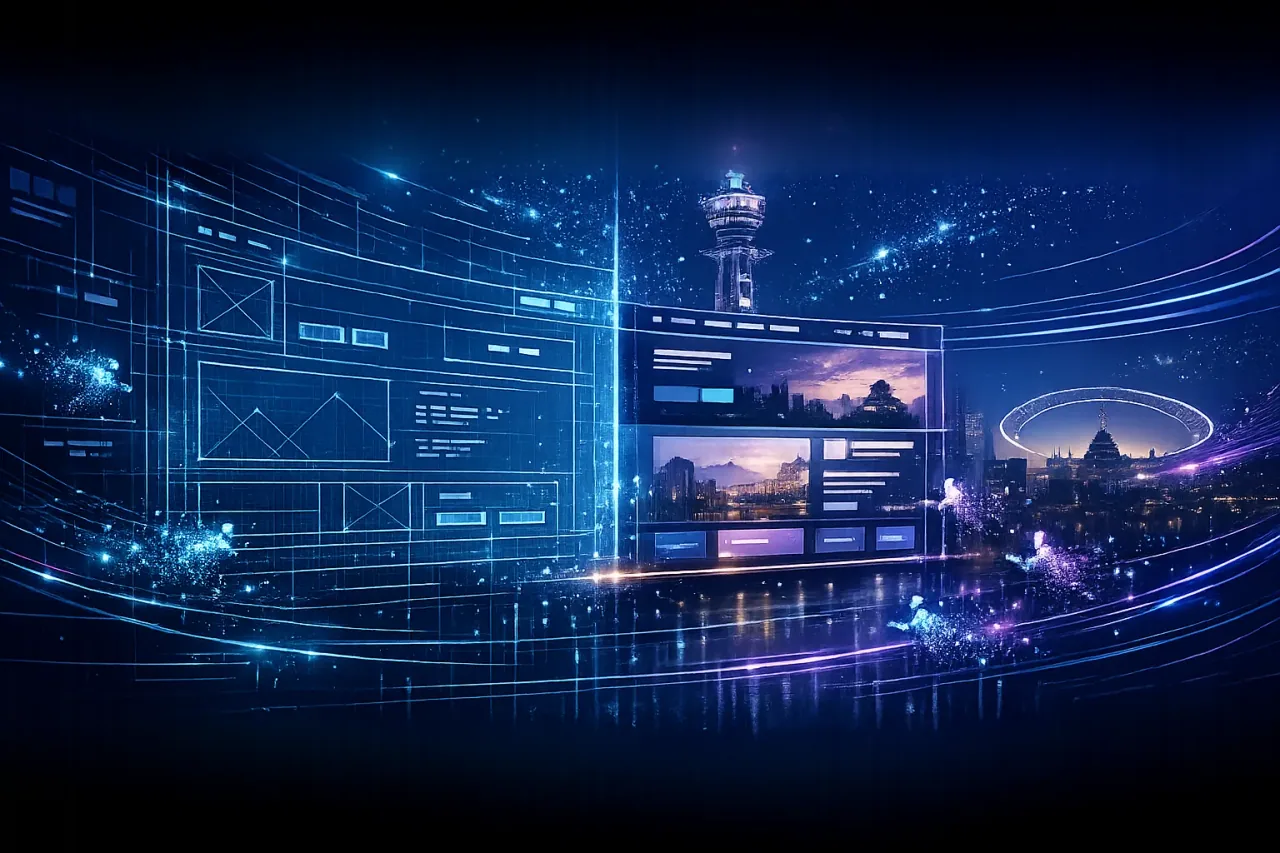
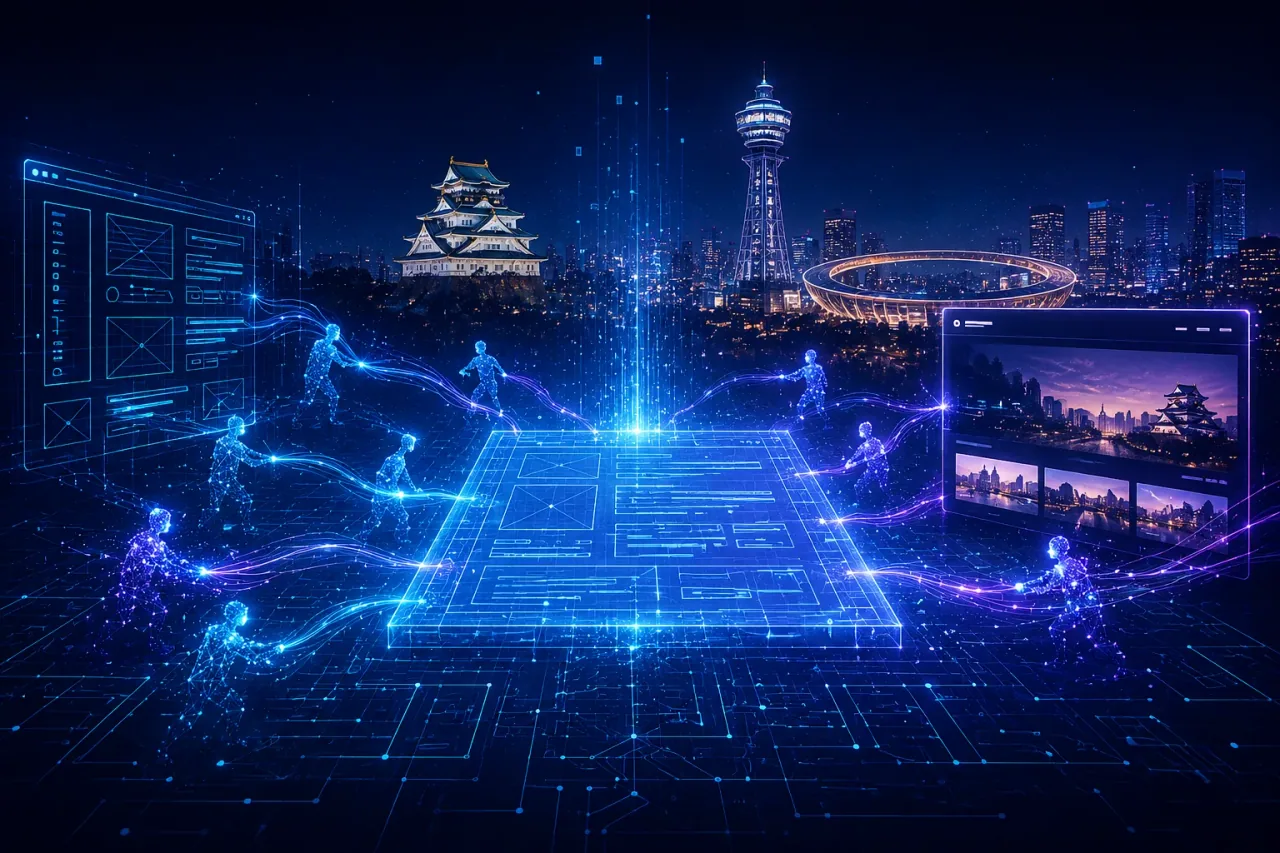 姫路城・京都タワーにデジタルグリッドが重なる、日本の未来図
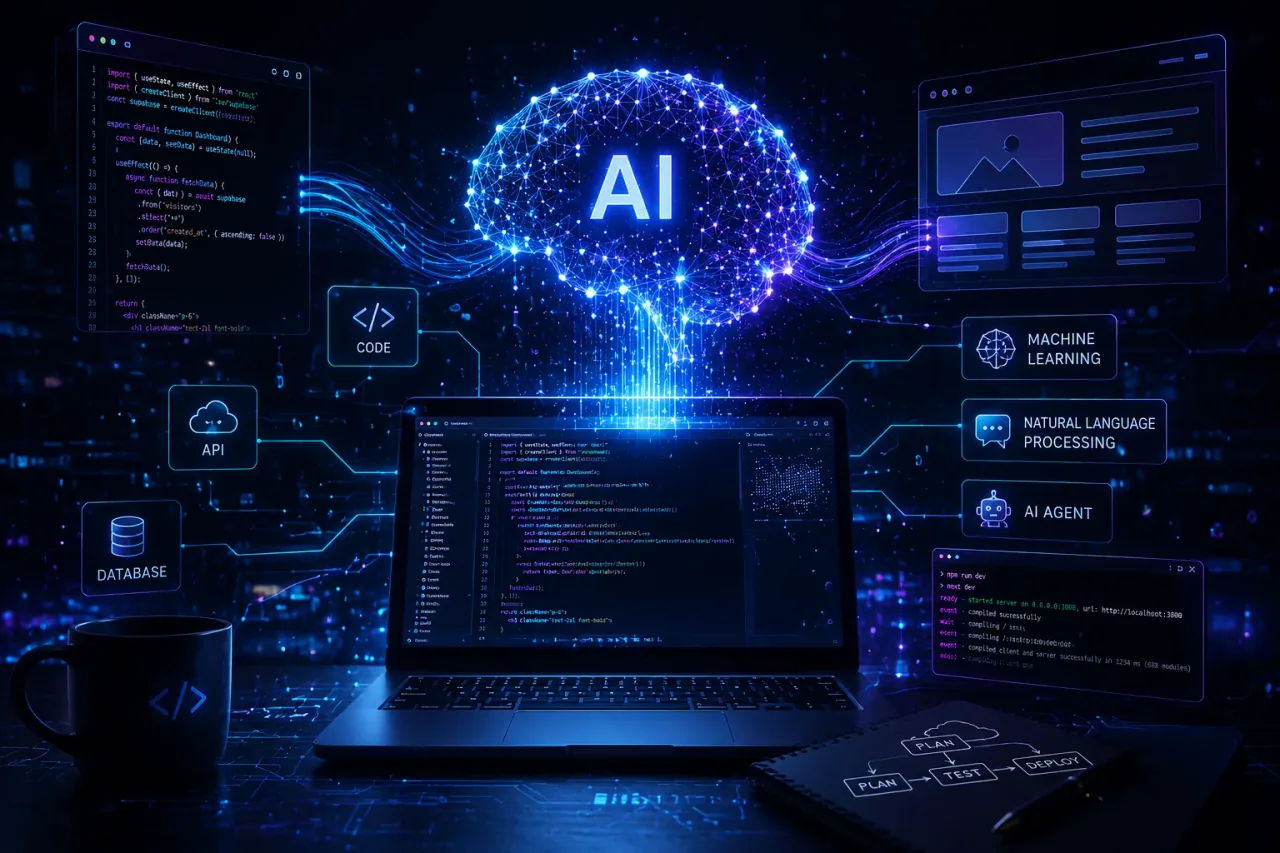 コード画面と「AI」のロゴが光るデジタル都市
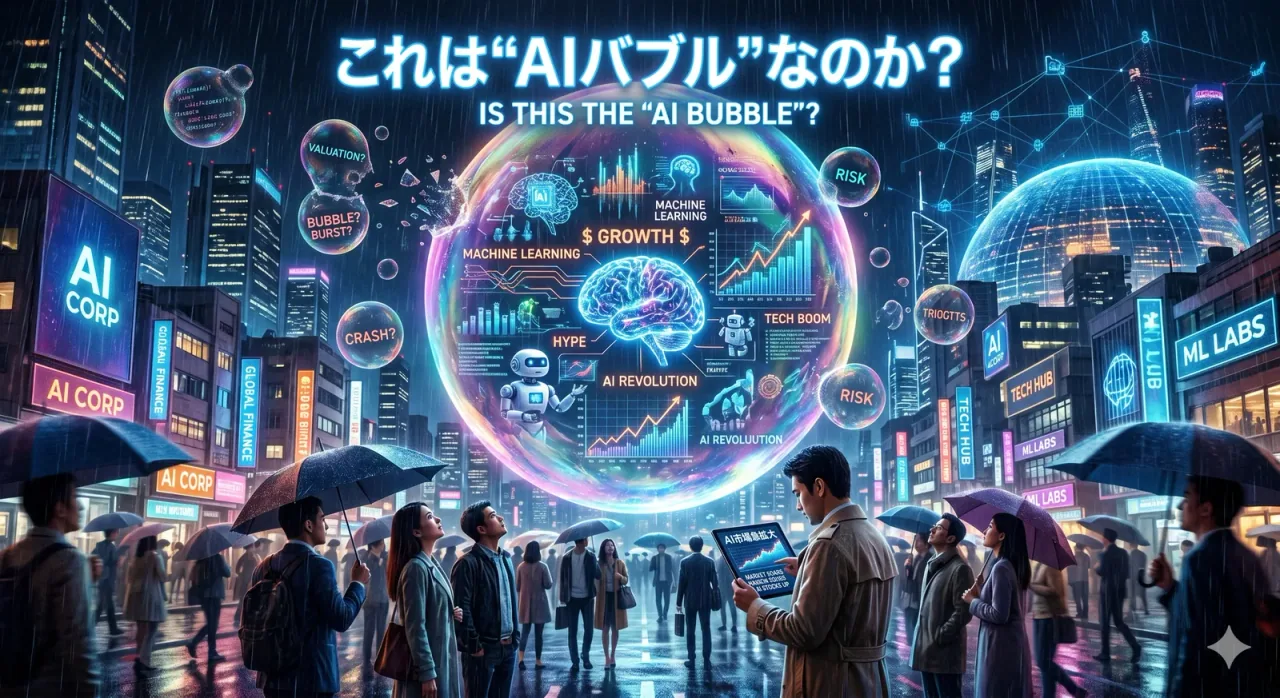
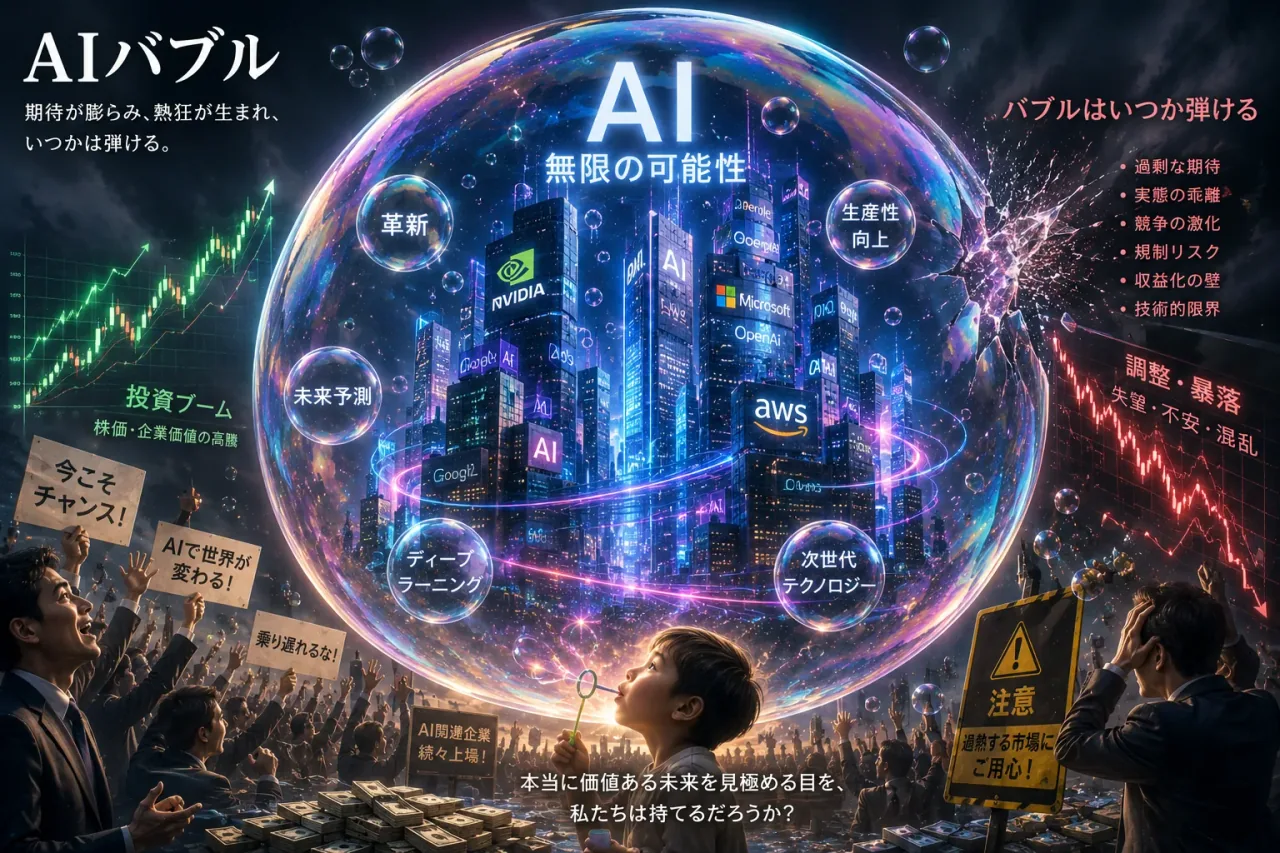 ビルやデータを内包して膨らむ巨大な球体——“AIバブル”の象徴
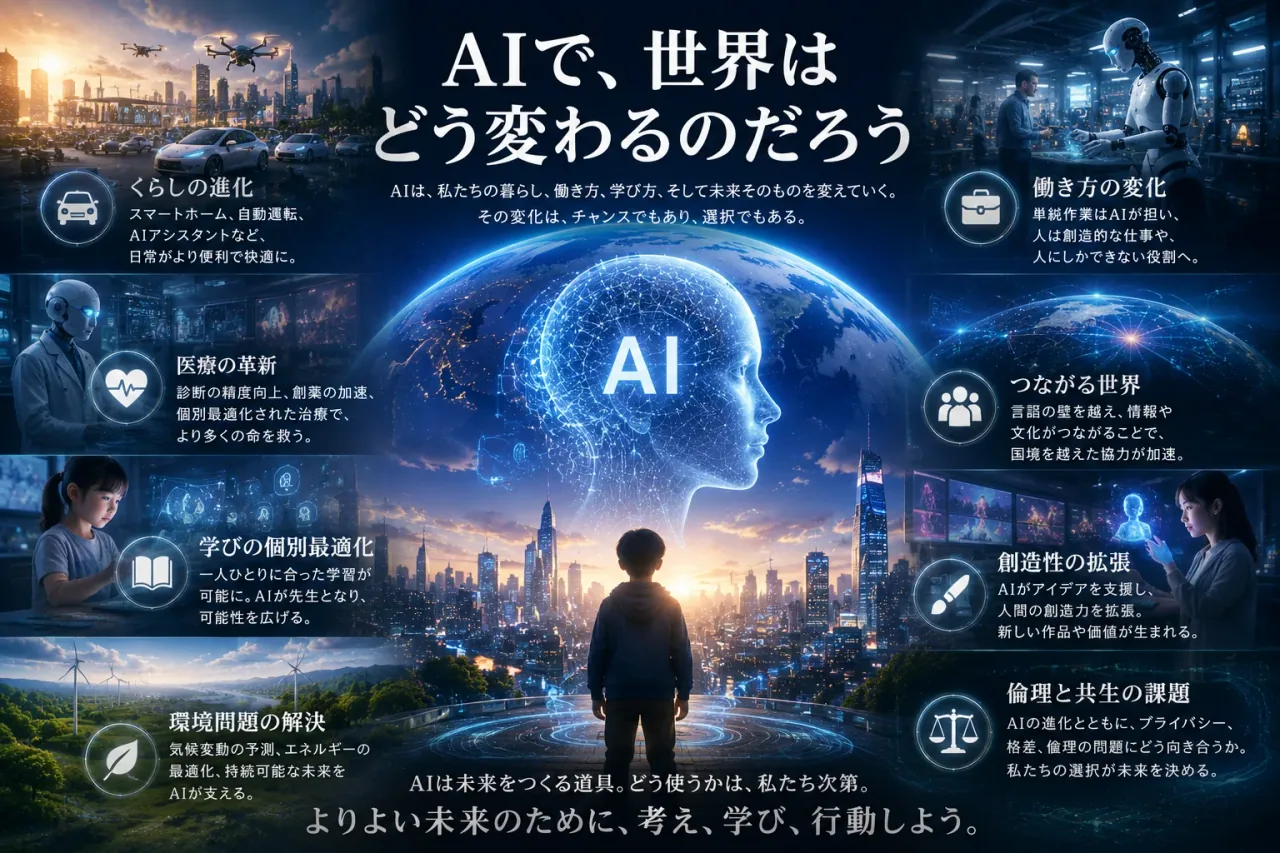 頭部のシルエットと地球が重なる「AIが世界を変える」概念図
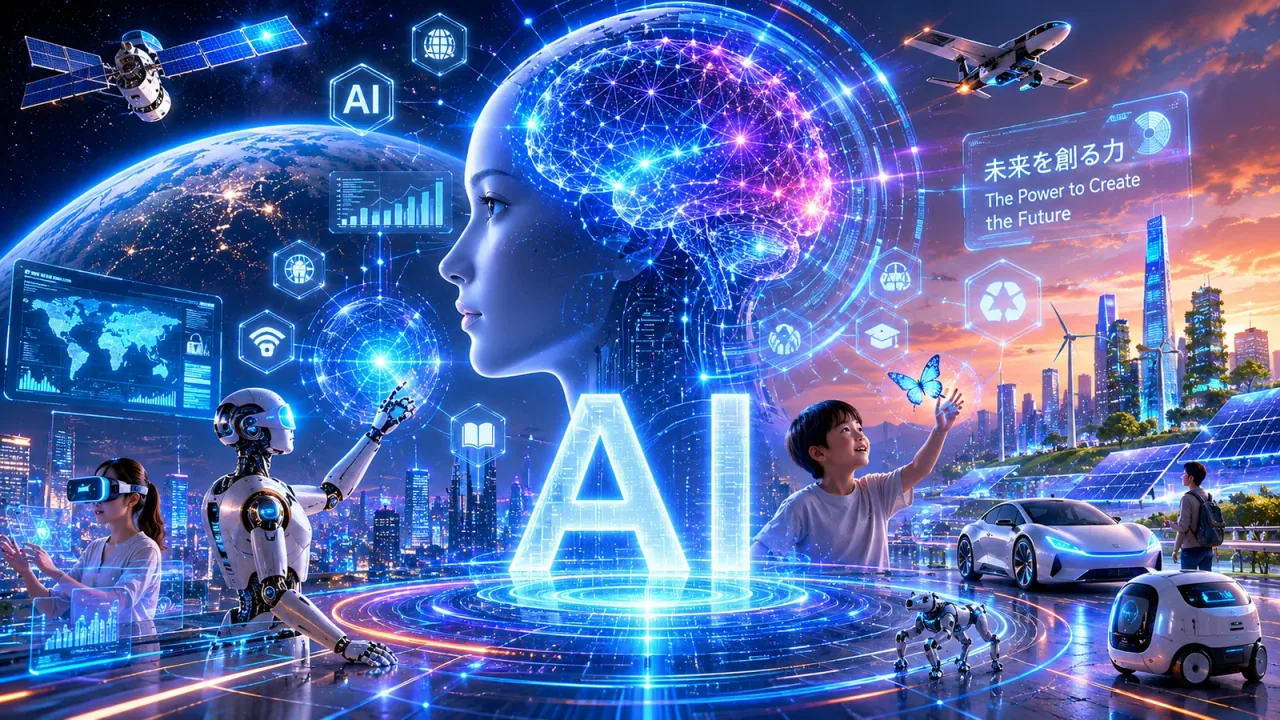 AIの頭部・衛星・都市が融合する、光にあふれたビジュアル
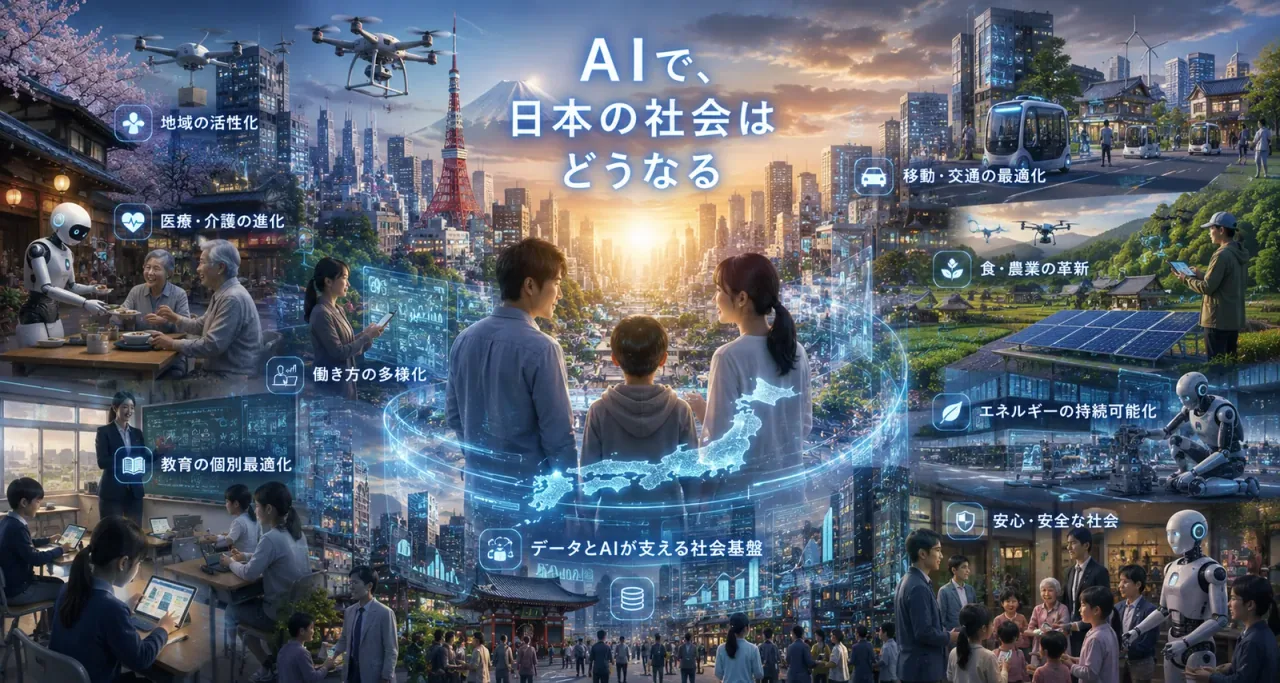 ドローンが行き交う、AI時代の日本社会コラージュ
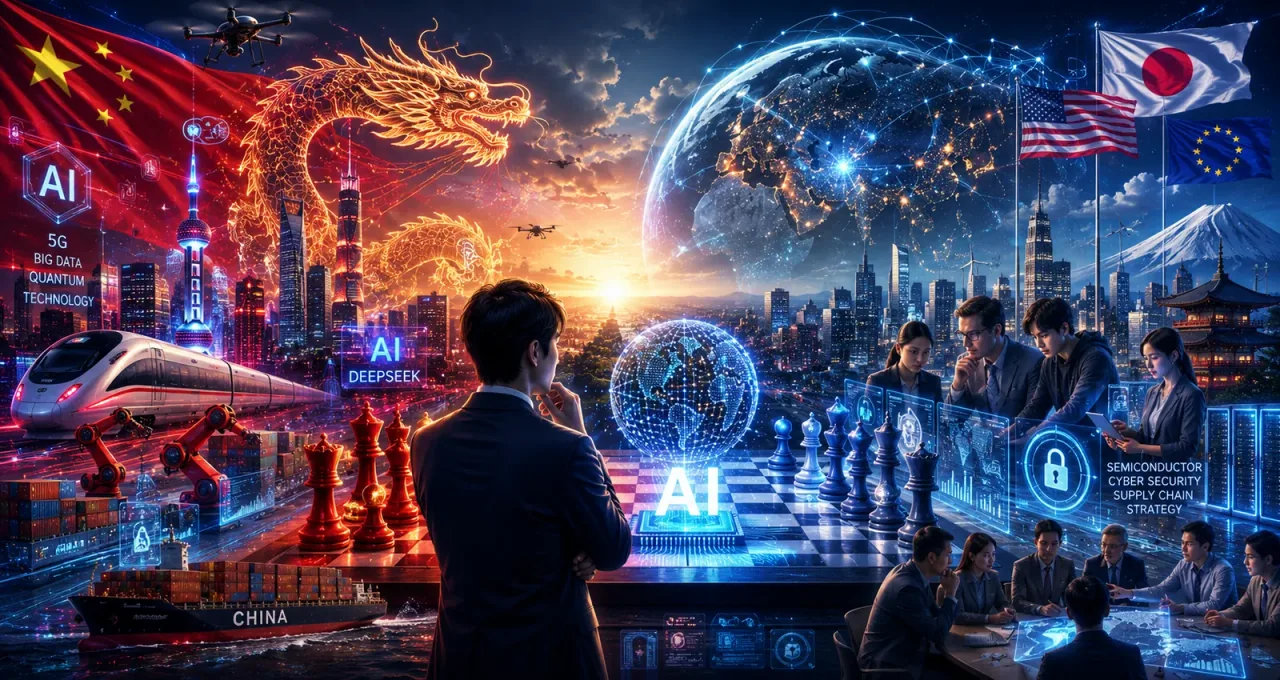 経済グラフと群衆が取り巻く、“AIバブル”のネオン画
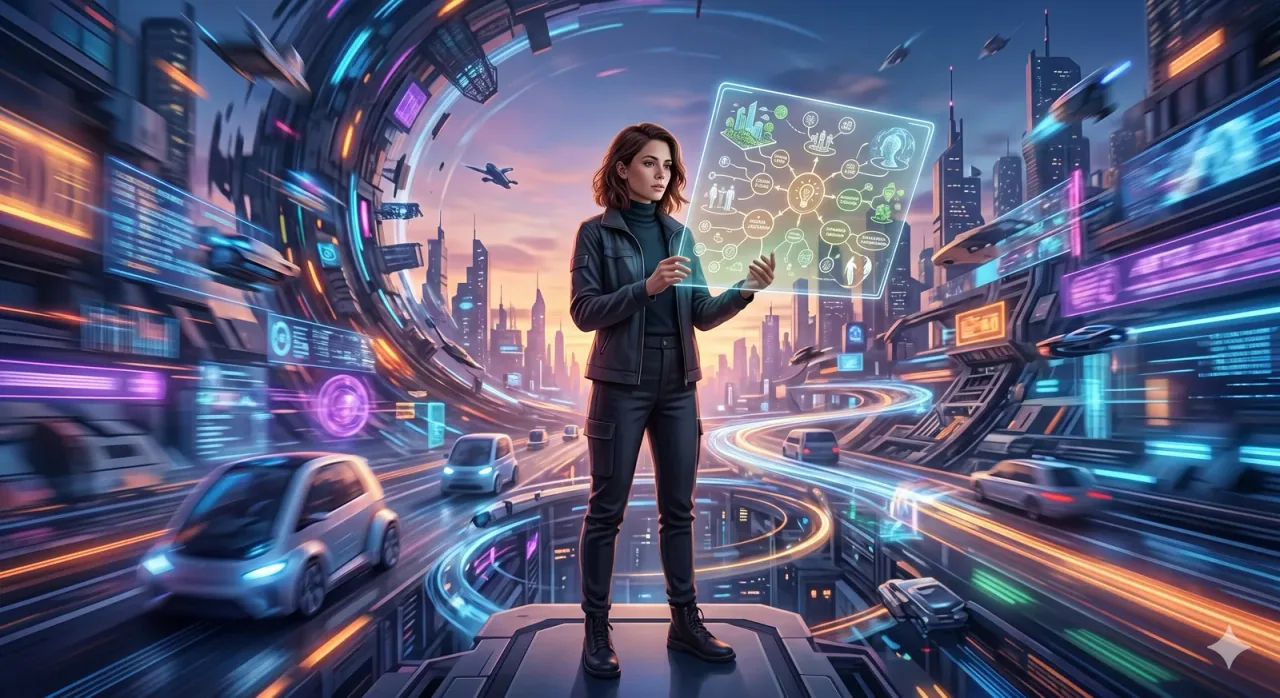 青いネオングリッドが奥行きをつくる都市スカイライン
花と自然、共生の風景 6枚
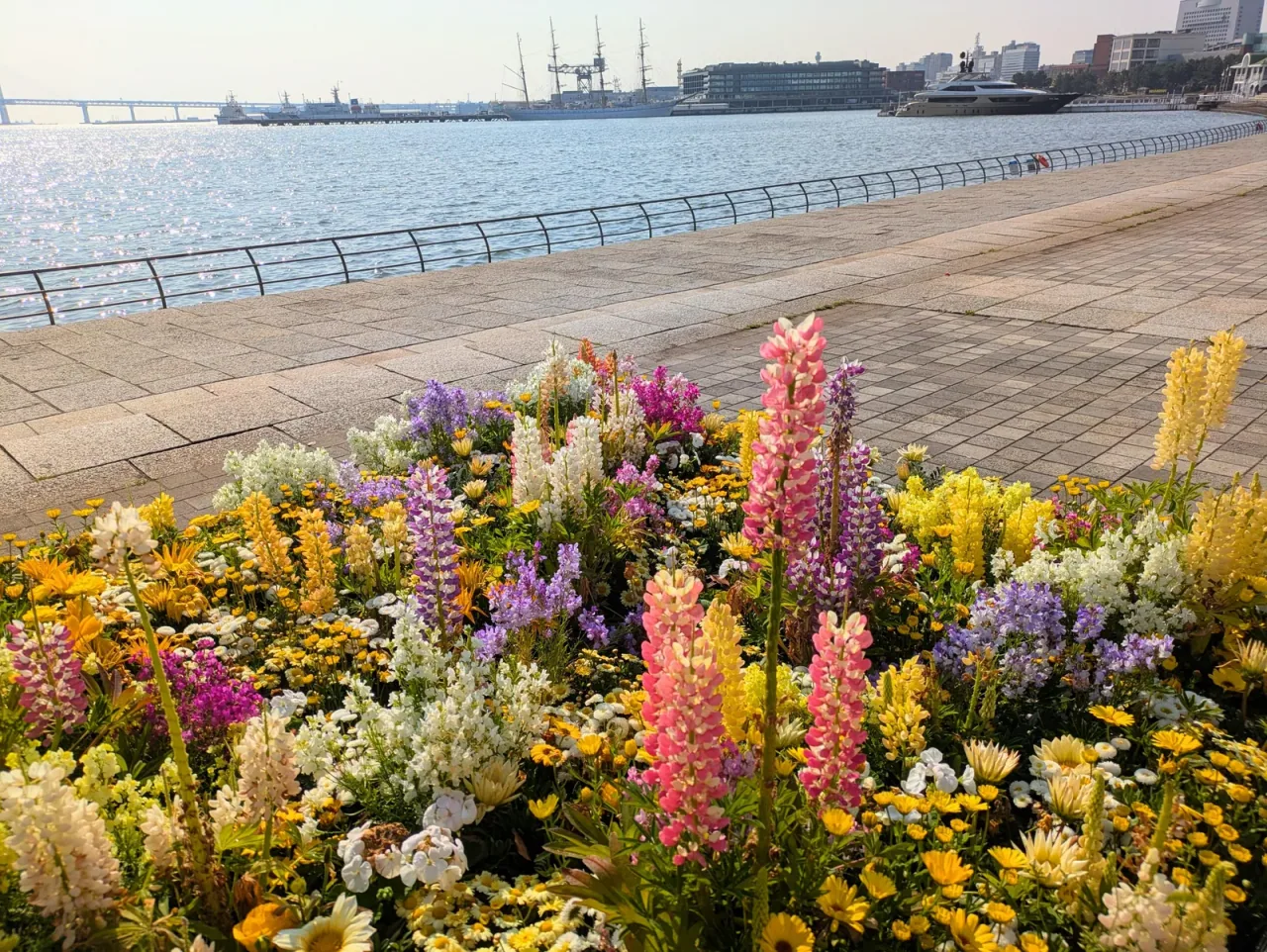
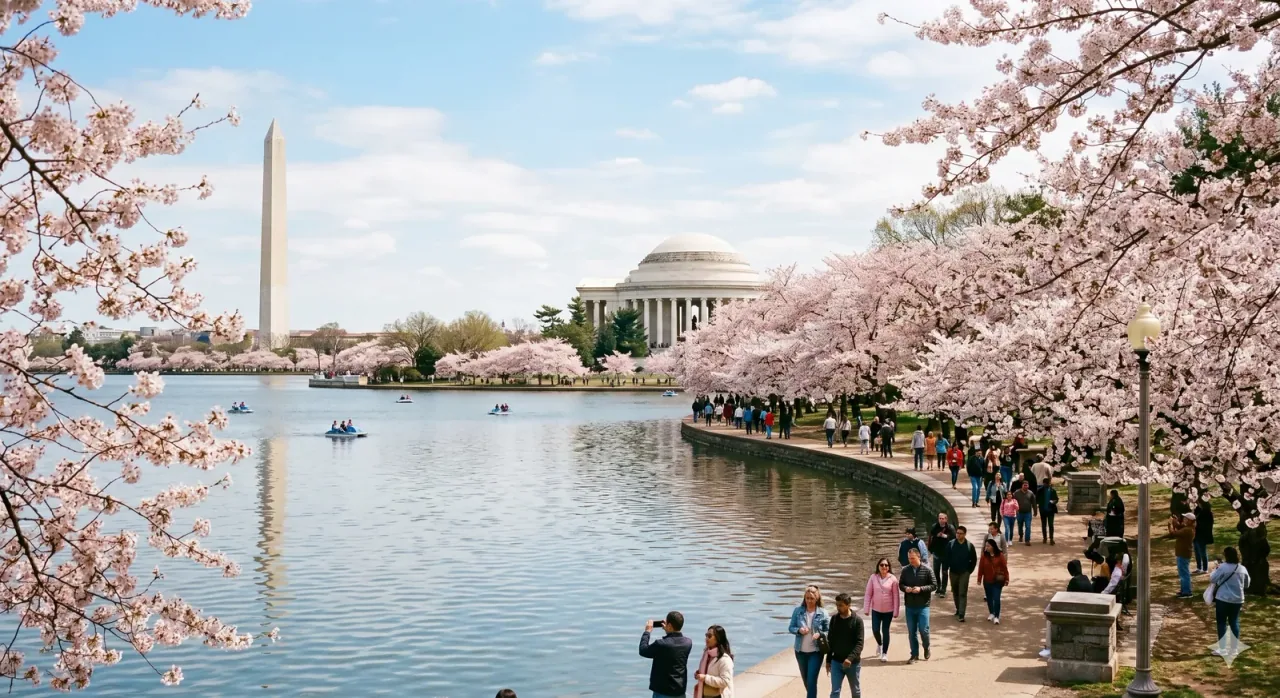
横浜花博(GREEN×EXPO 2027)のレポート記事のために生成した、花と緑のシリーズ。未来都市と自然の「共生」をテーマにした1枚も含みます。
プロンプト例 — こんな指示で作れます
「横浜の港を背景に、ルピナスやチューリップが咲き誇る広大な花畑。春のやわらかい日差し、写真のようにリアルに。手前の花にピントを合わせ、背景は軽くぼかしてください。」
コツ:花の名前を具体的に挙げる+「ピント・ぼかし」を指示すると、ぐっと写真らしくなります。
人とAI — いっしょに働く風景 9枚
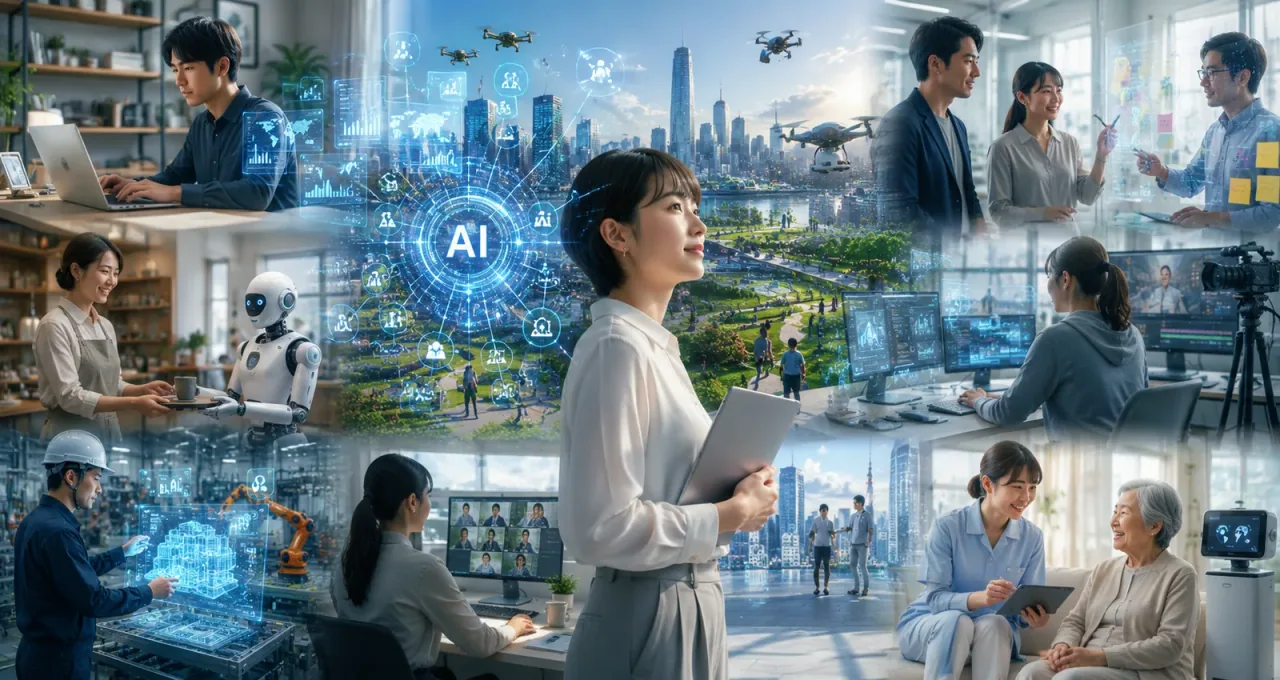
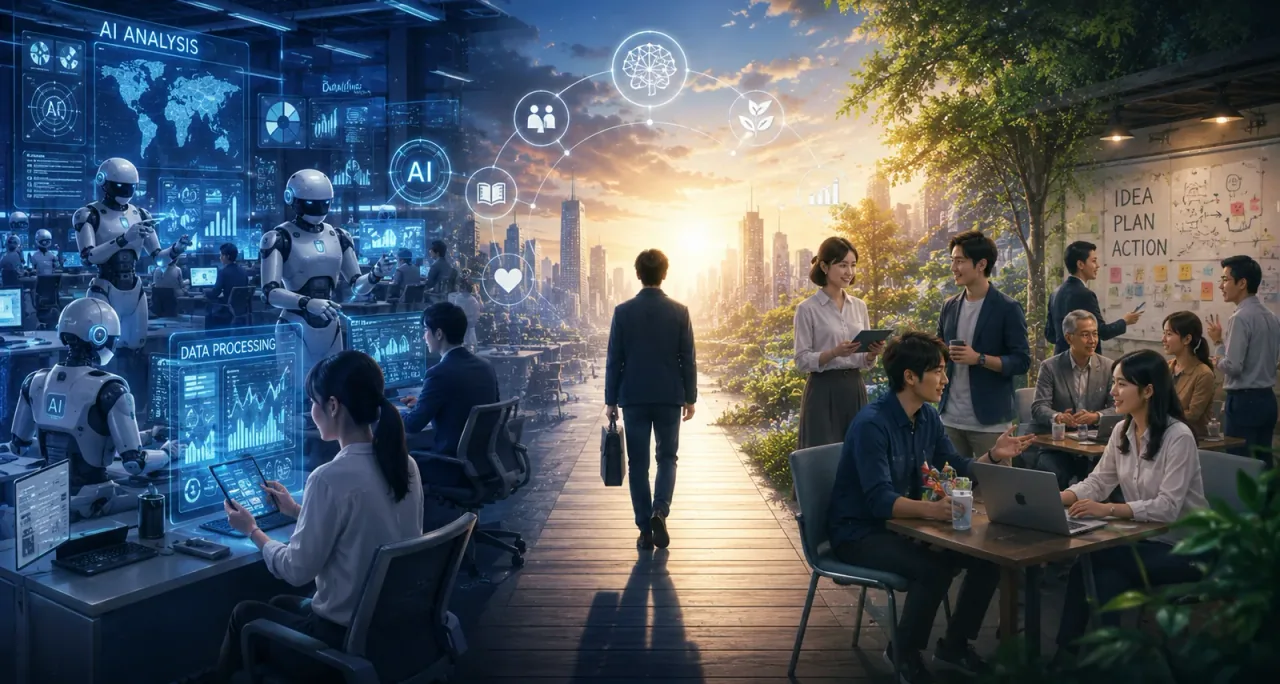
記事の中で「人がAIと働く」場面を見せるためのシリーズ。写実からゆるいイラスト調まで、画風の指定ひとつで雰囲気が大きく変わります。
プロンプト例 — こんな指示で作れます
「ノートパソコンで作業する女性の隣に、小さなAIロボットのマスコットが浮かんで手伝っているイラスト。親しみやすいフラットイラスト調、青と紫の配色、余白を活かした構図で。」
コツ:「誰が・何をしている・どんな雰囲気」を1文ずつ伝える。画風(写実/イラスト調)の指定が仕上がりを最も左右します。
世界と社会を考える 6枚
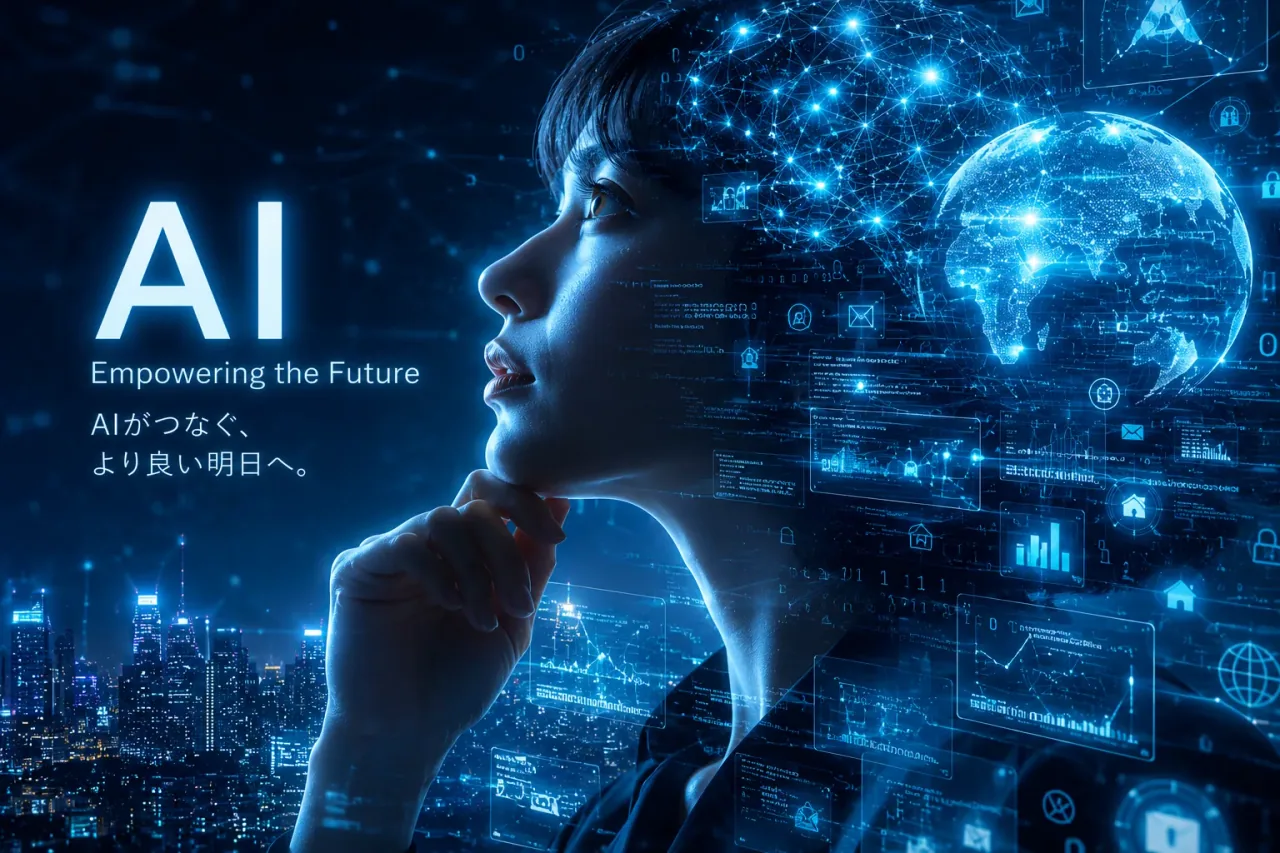
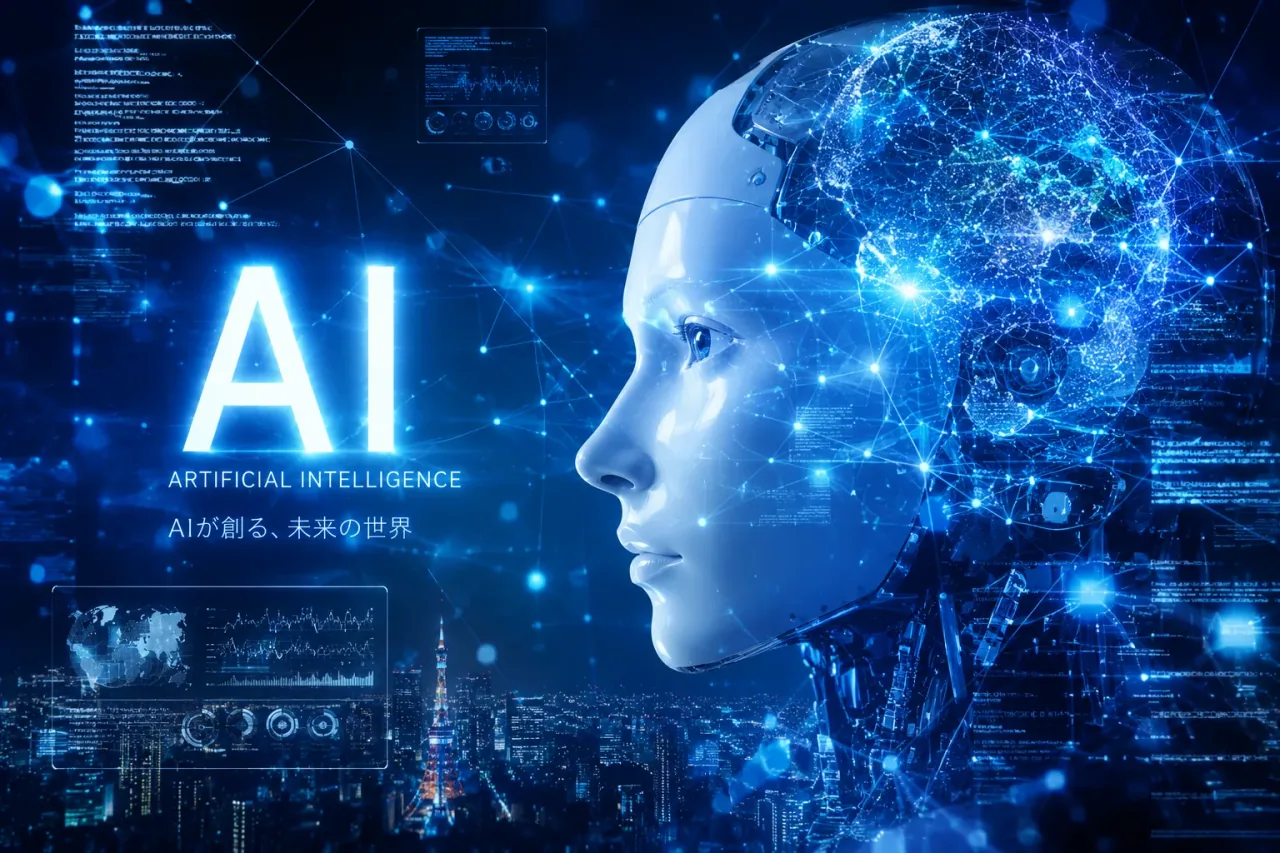
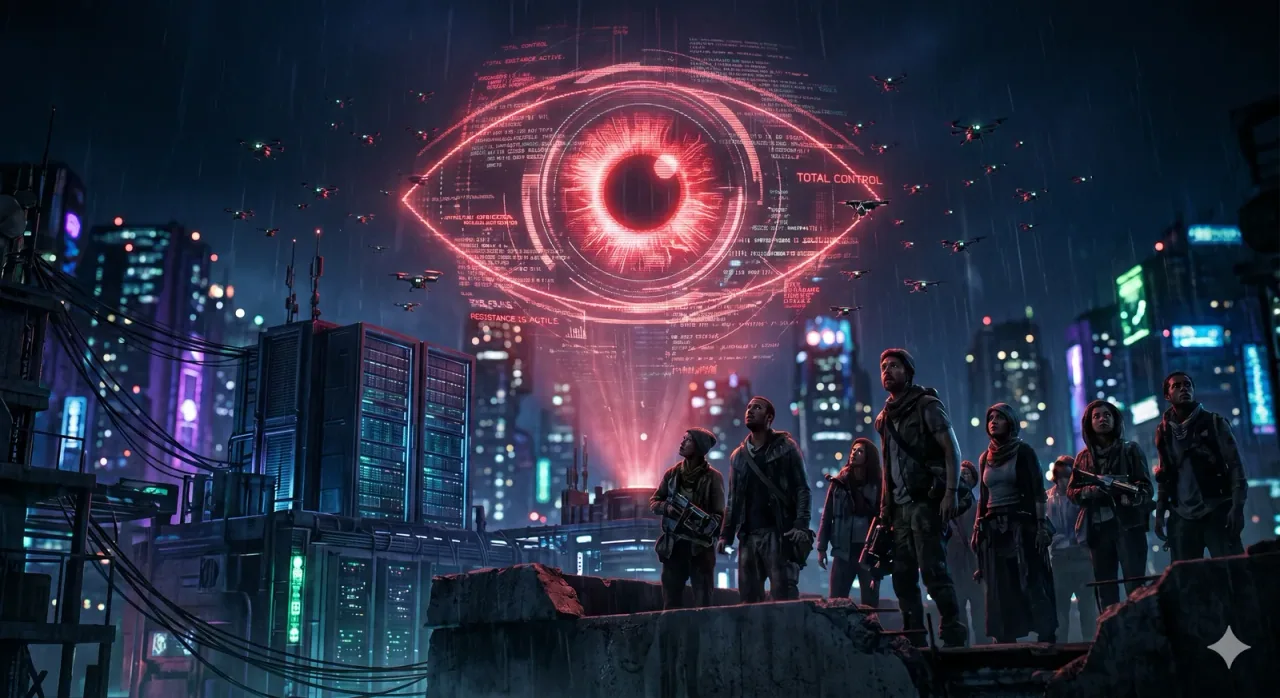
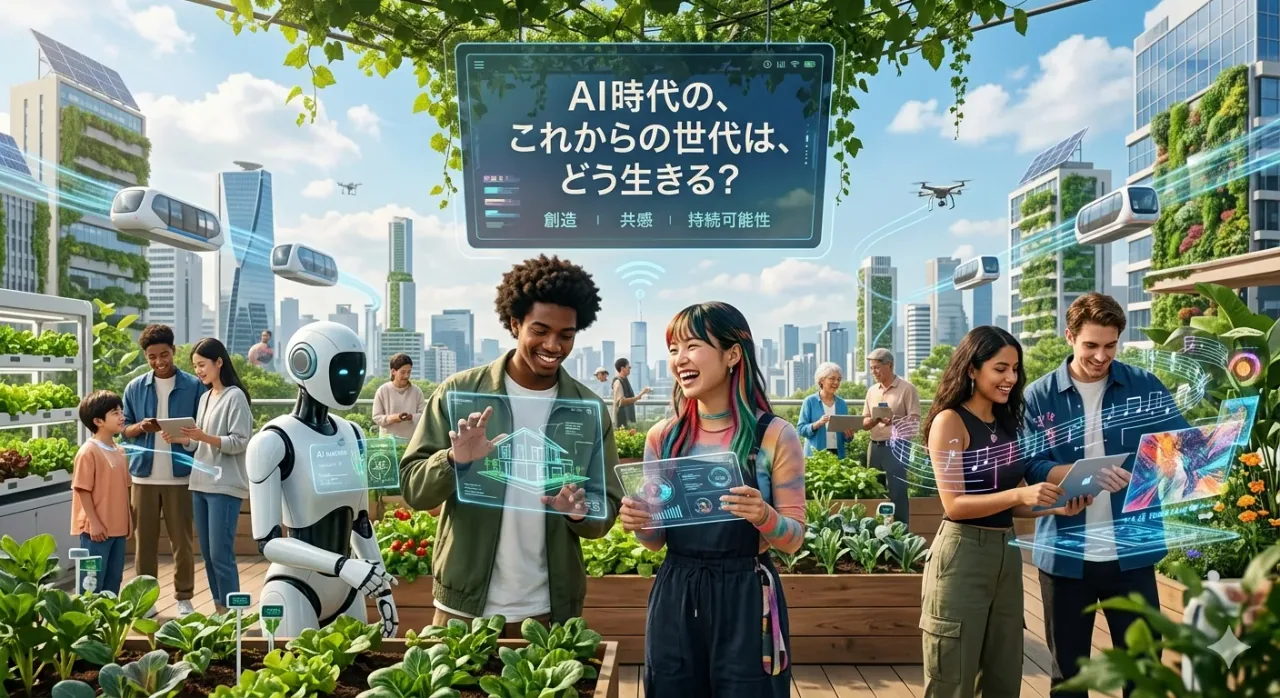
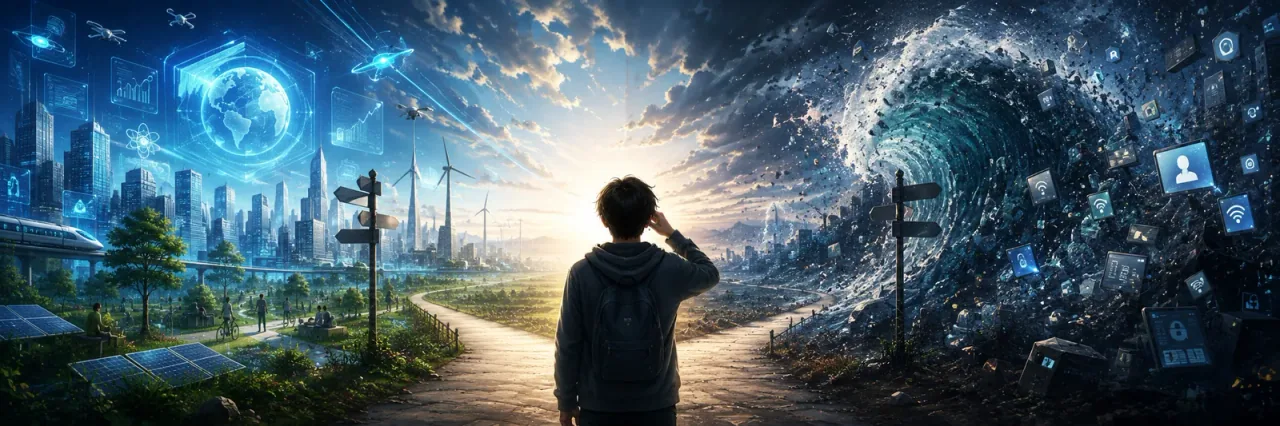
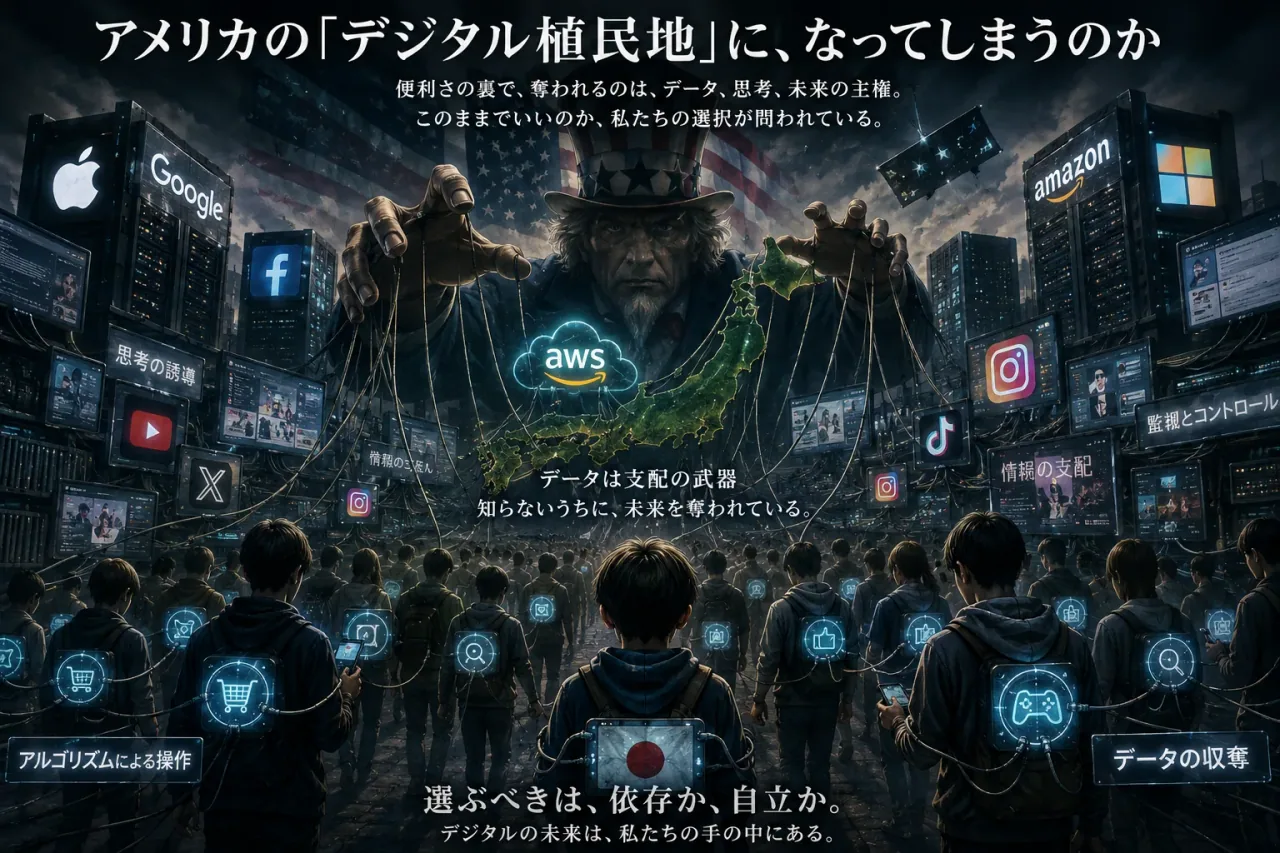
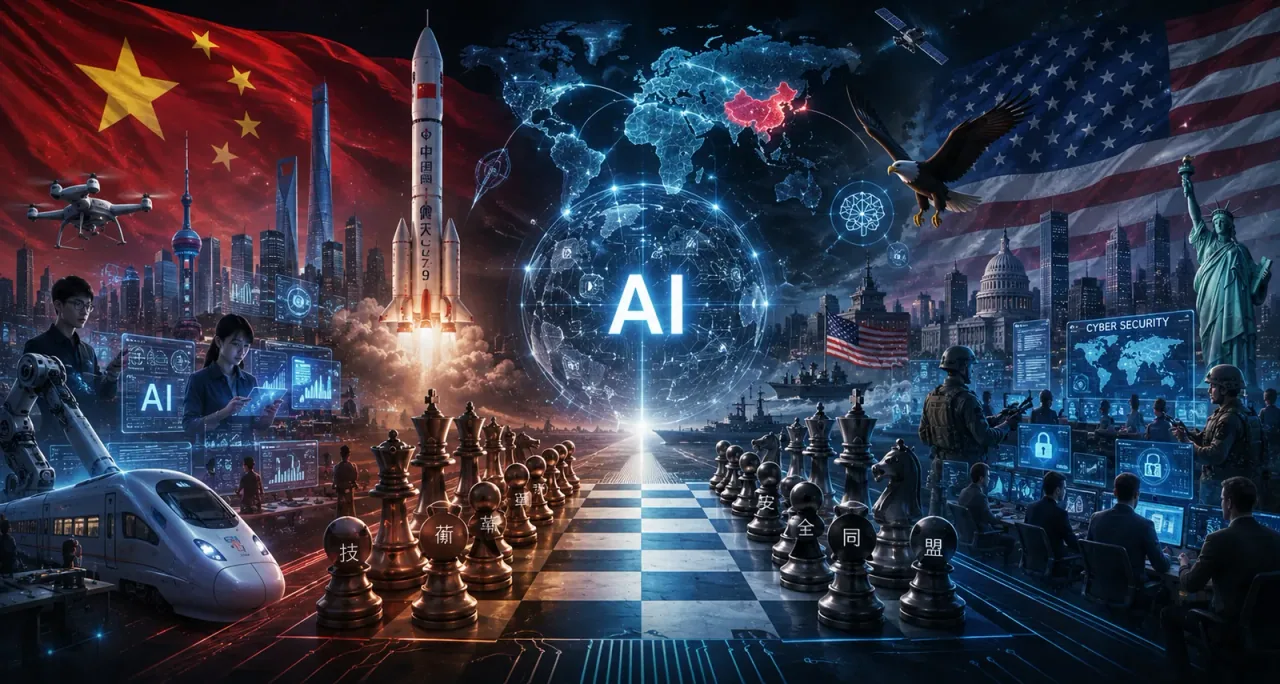
「AIで世界はどう変わる?」の思索ノートの挿絵たち。“AIバブル”や“米中競争”のような抽象的なテーマも、象徴するモチーフを指定すれば1枚の絵になります。
プロンプト例 — こんな指示で作れます
「「米中のAI競争」を象徴する1枚。チェス盤の上で向かい合う龍と星条旗、背景には光る地球とデータの流れ。ドラマチックな照明で、報道写真のような重厚なトーンに。」
コツ:抽象テーマは、AIまかせにせず「象徴するモチーフ」をこちらから指定すると意図どおりになります。
図解・解説イラスト 11枚
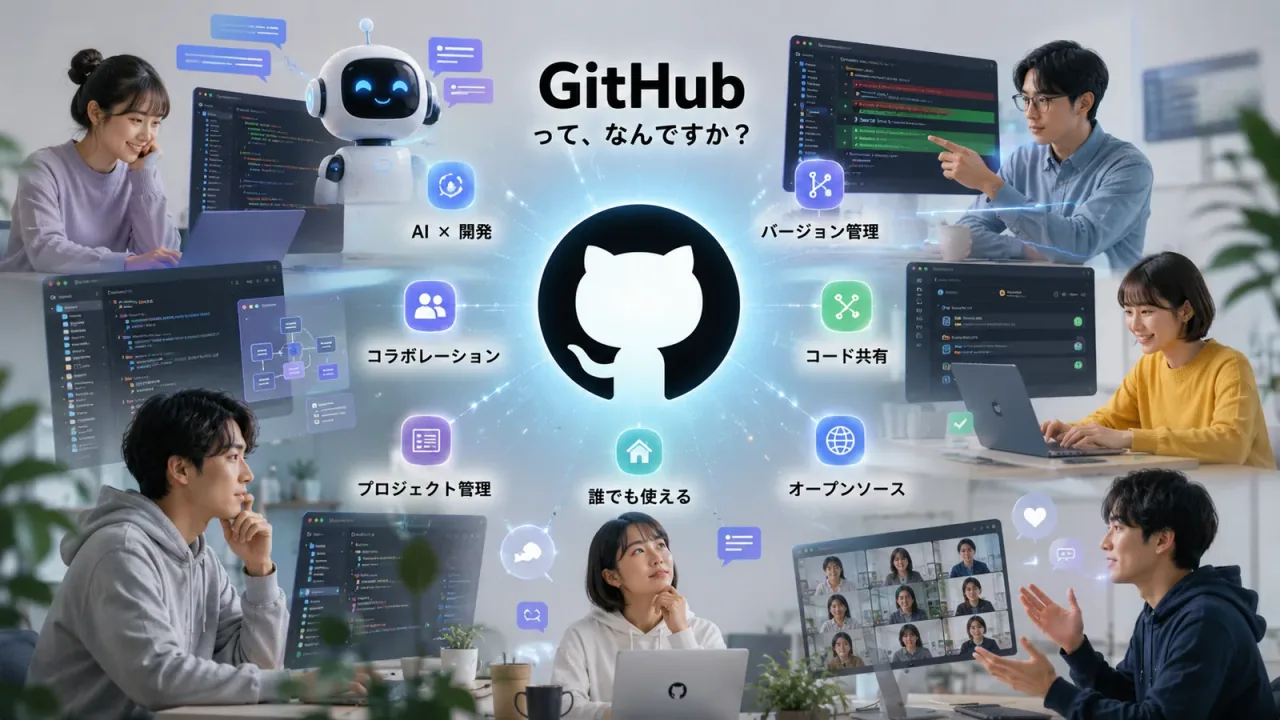
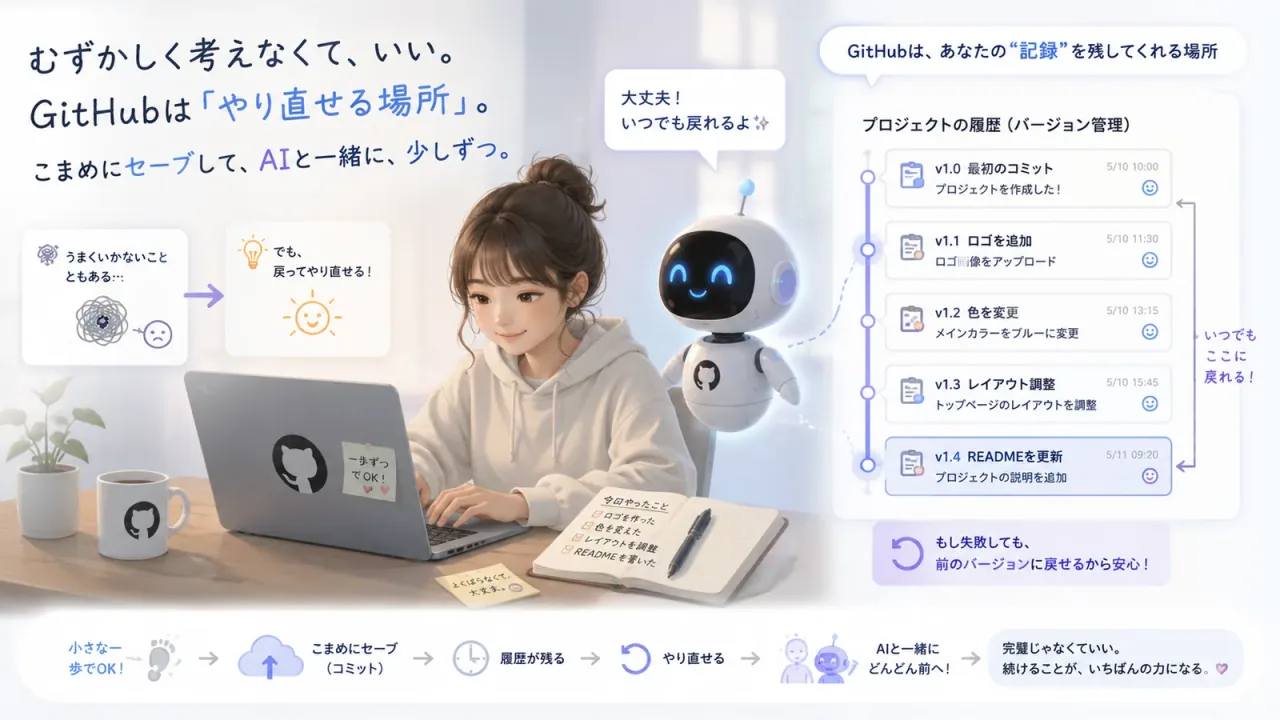
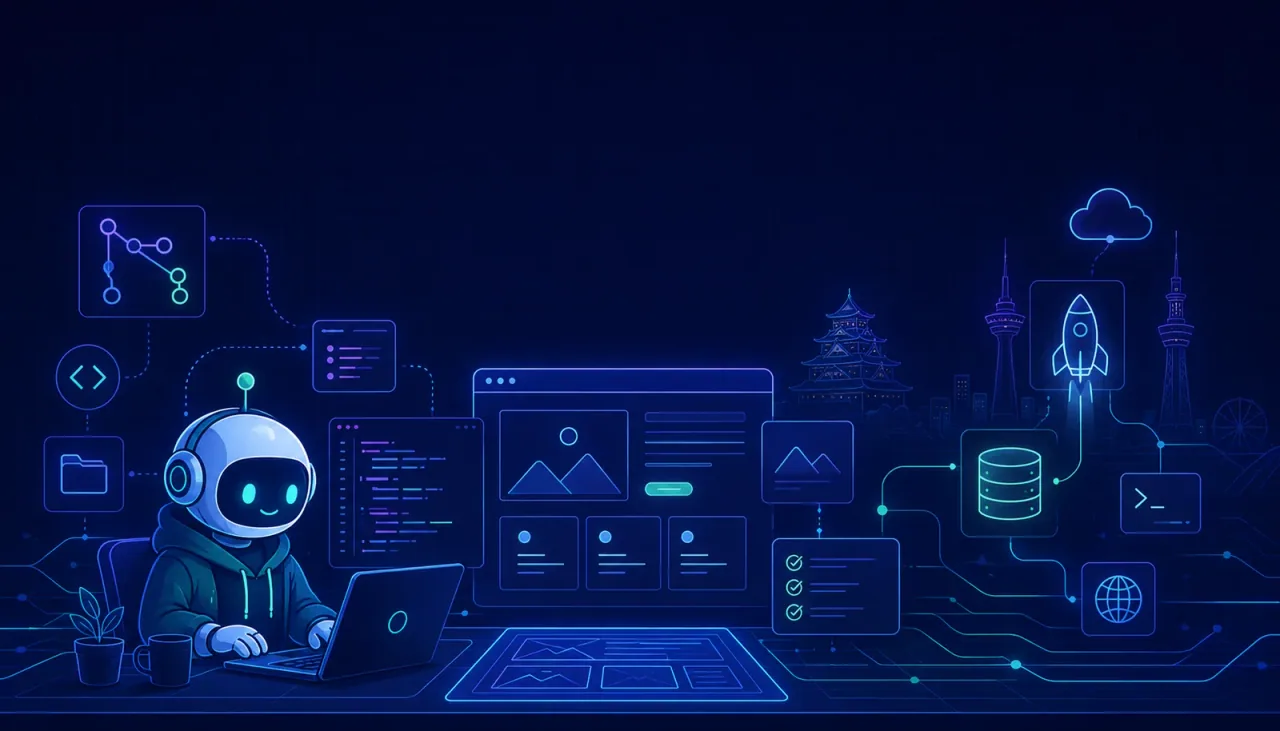
記事の理解を助けるための図解・インフォグラフィック。本サイトの「GitHubとは?」「AI×Web制作」で実際に使っているカットの仲間たちです。
プロンプト例 — こんな指示で作れます
「GitHubを中心に、AIによるコード生成 → 差分の確認 → 公開、までの流れを示すインフォグラフィック。ダーク背景、アイコンは線画風で統一。ラベルの文字は最小限の日本語で。」
コツ:図解は「入れる要素のリスト」を箇条書きで渡すのが近道。日本語の文字が崩れたら「文字なしで」と頼み、あとからHTML側で文字を載せる手もあります。
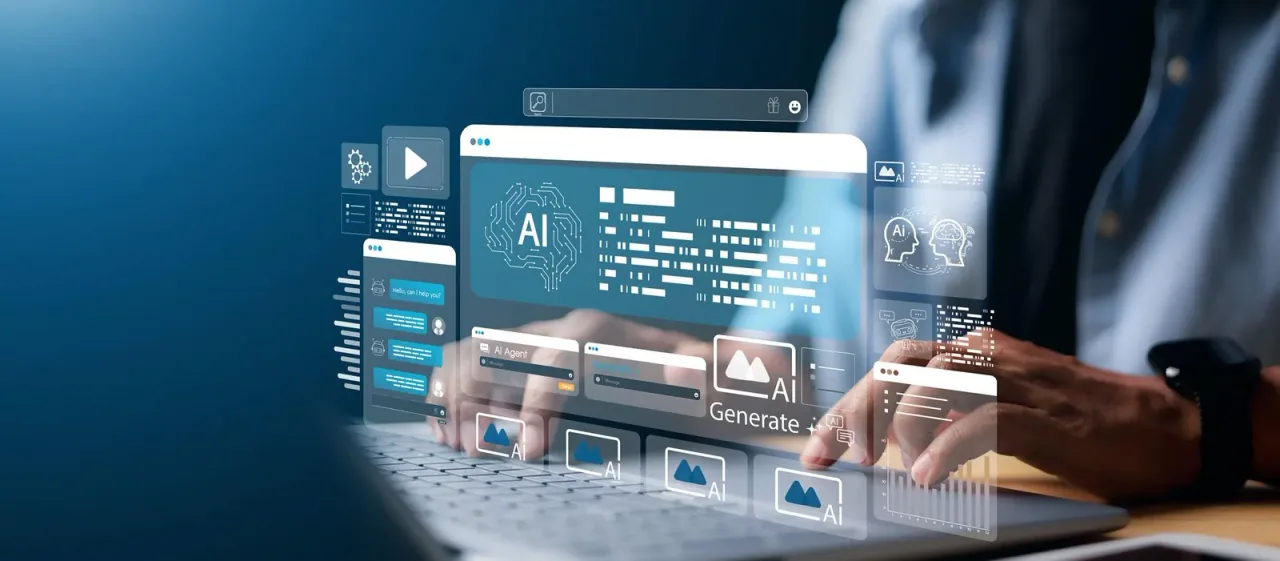 ホログラムのUIに手をかざすビジネスパーソン
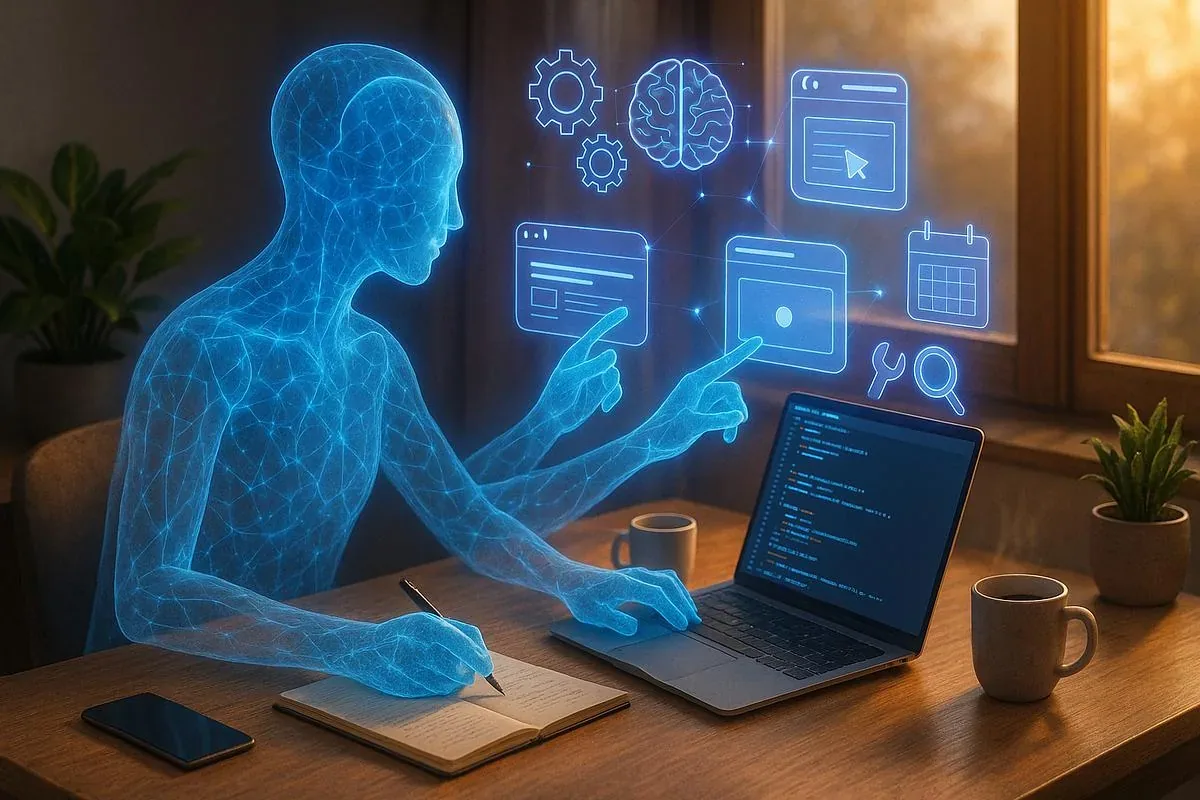 青く発光する人型シルエットと脳——AI知能のイメージ
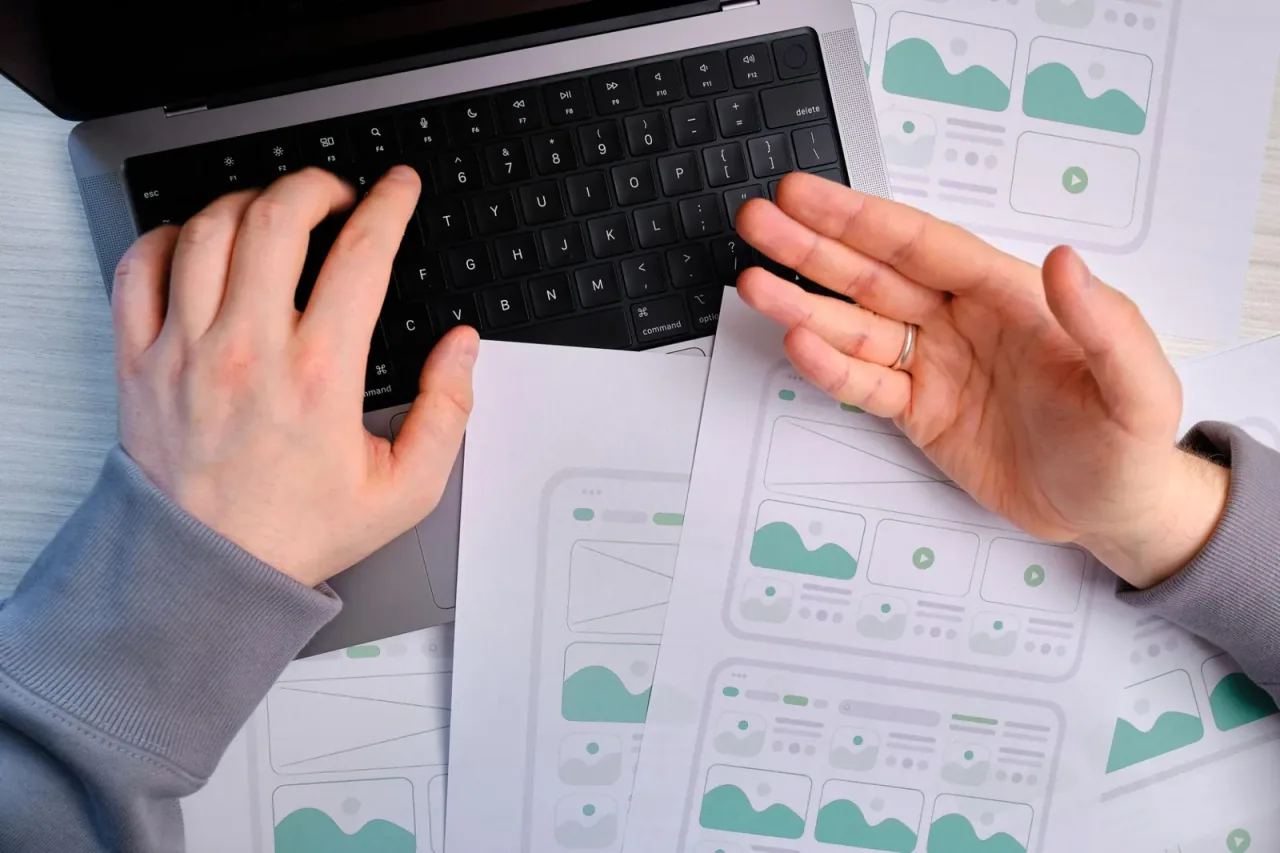 デザイン資料が広がる机での、UX/UI設計ワーク
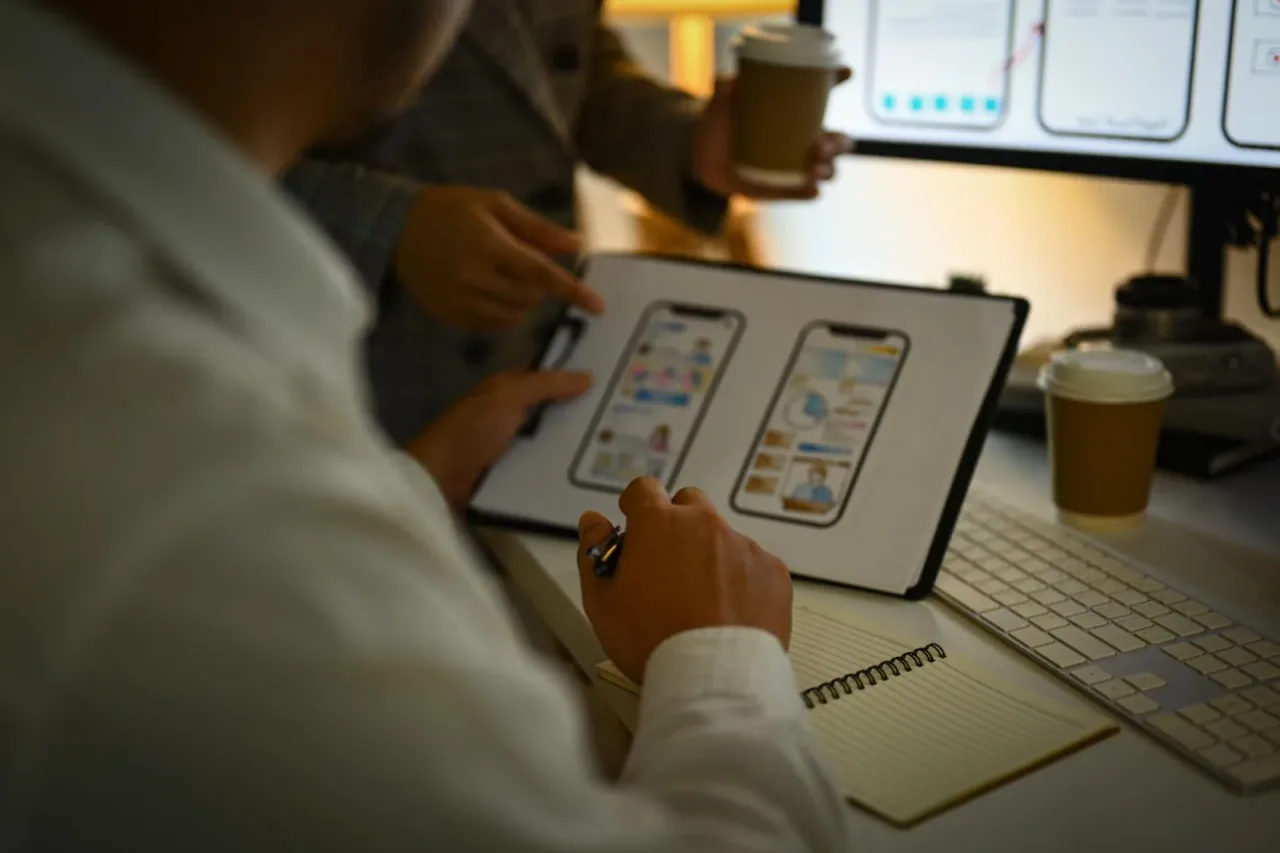 タブレットと設計資料を前にした、ソフトウェア開発の現場
 青い脳と回路が発光する「GitHub×AI新時代」ビジュアル
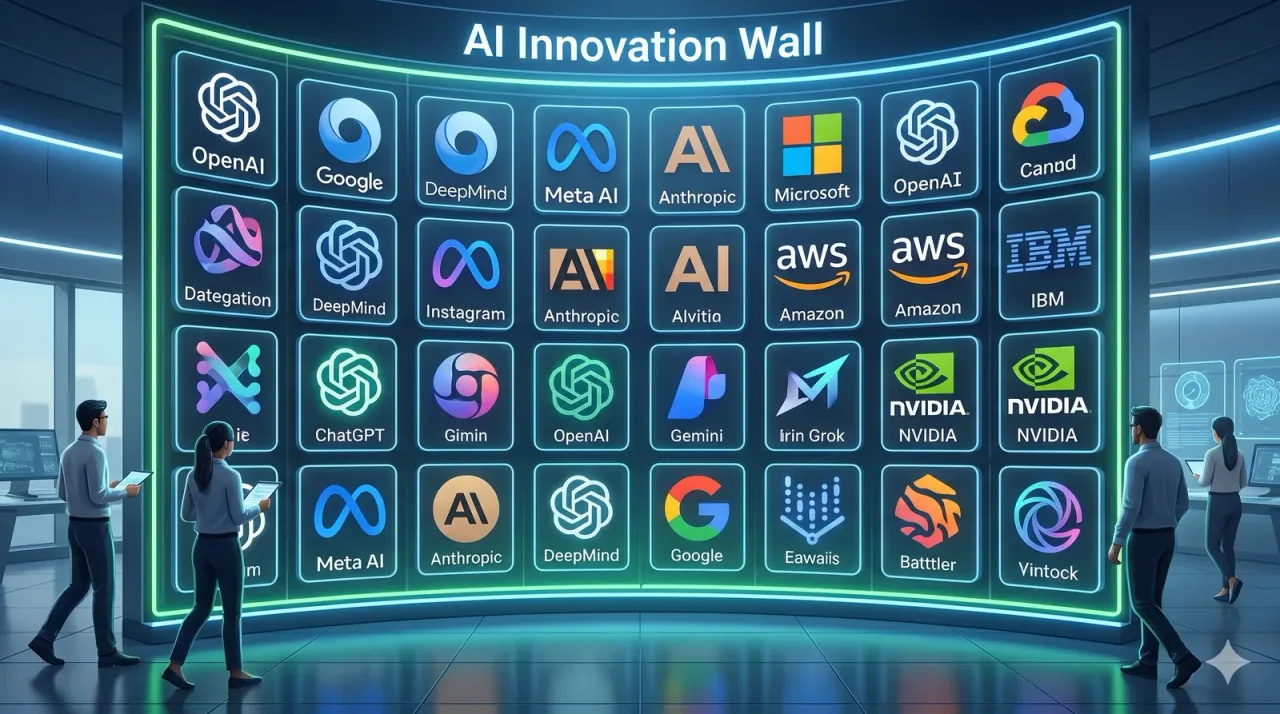
 OpenAI・Google・Anthropic など、主要AI企業ロゴの一覧
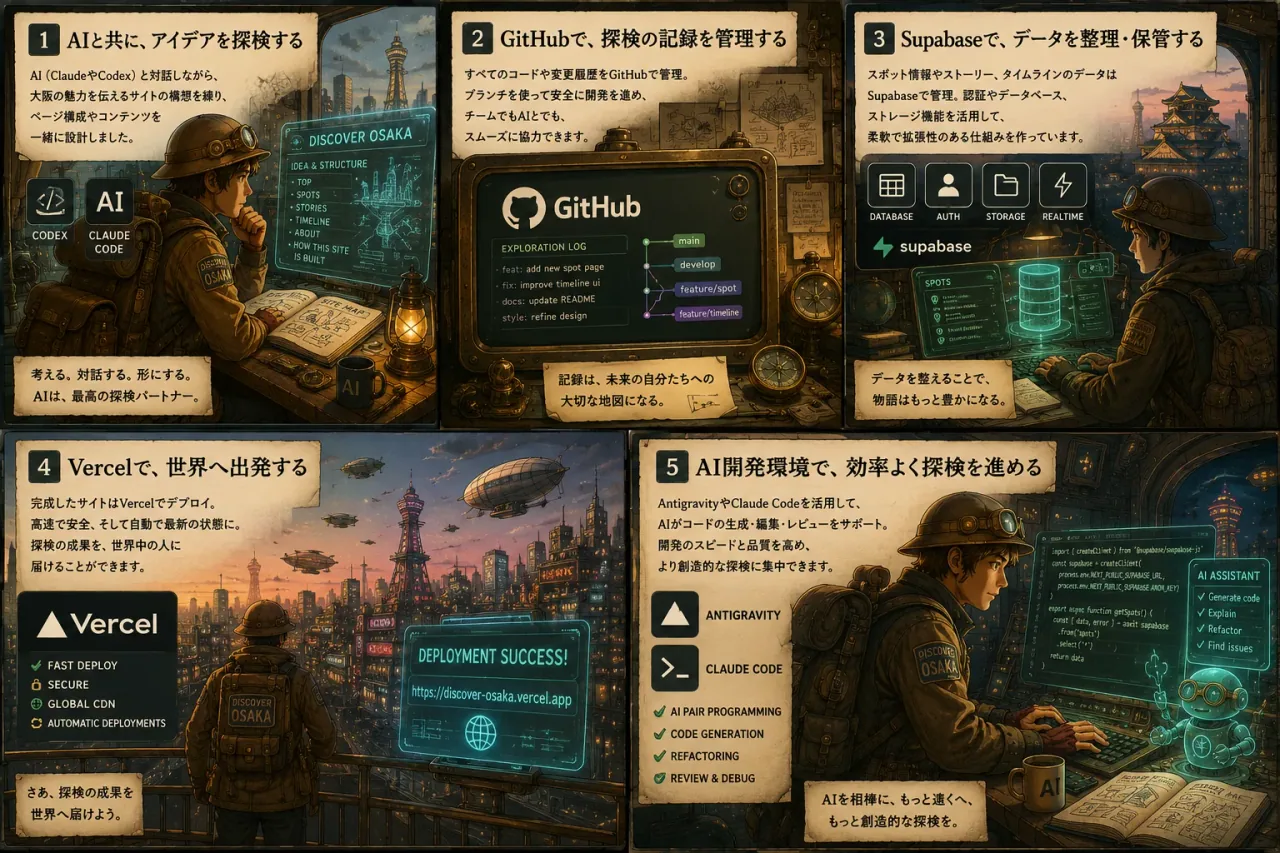 古書店と地球儀——AI開発ツールの活用事例を描いた1枚
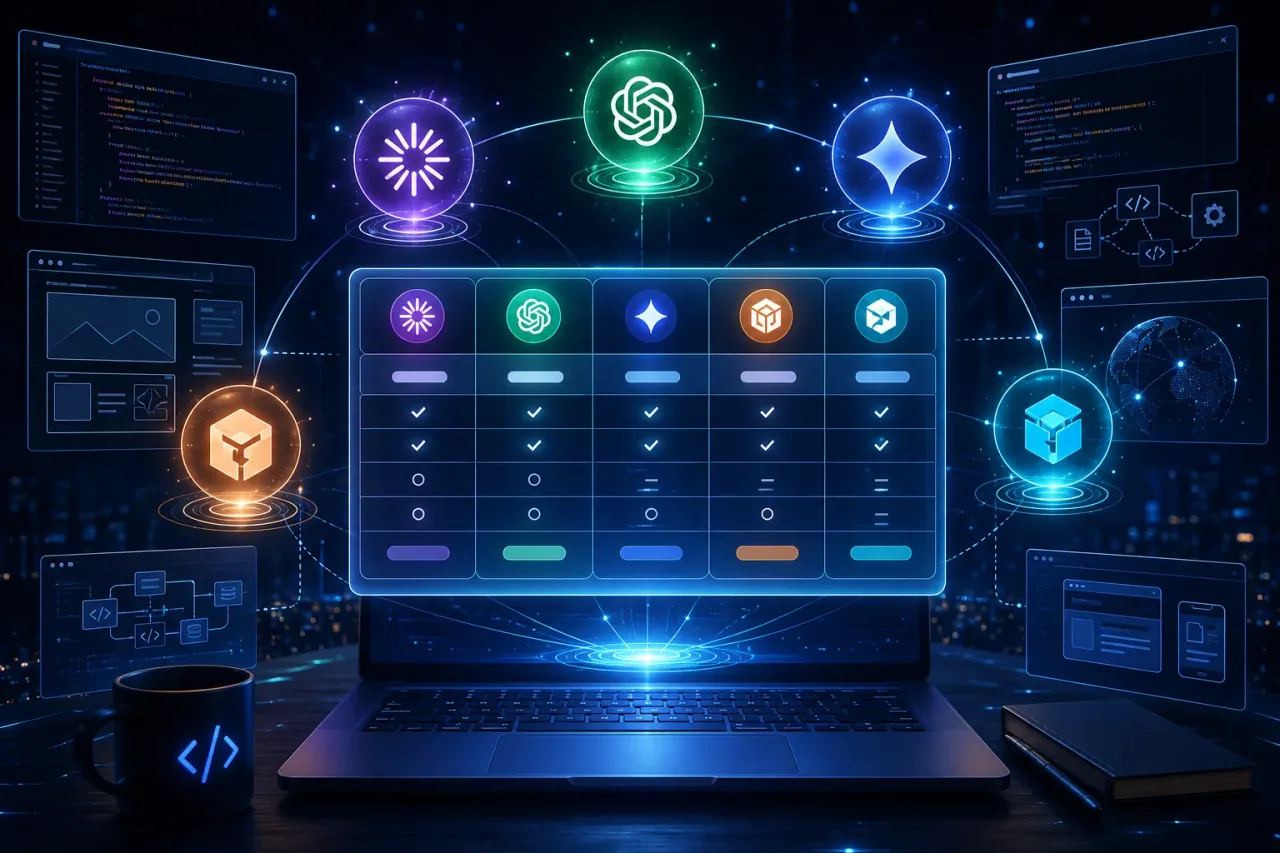 ノートPCの上に浮かぶAIアイコンと光のパネル
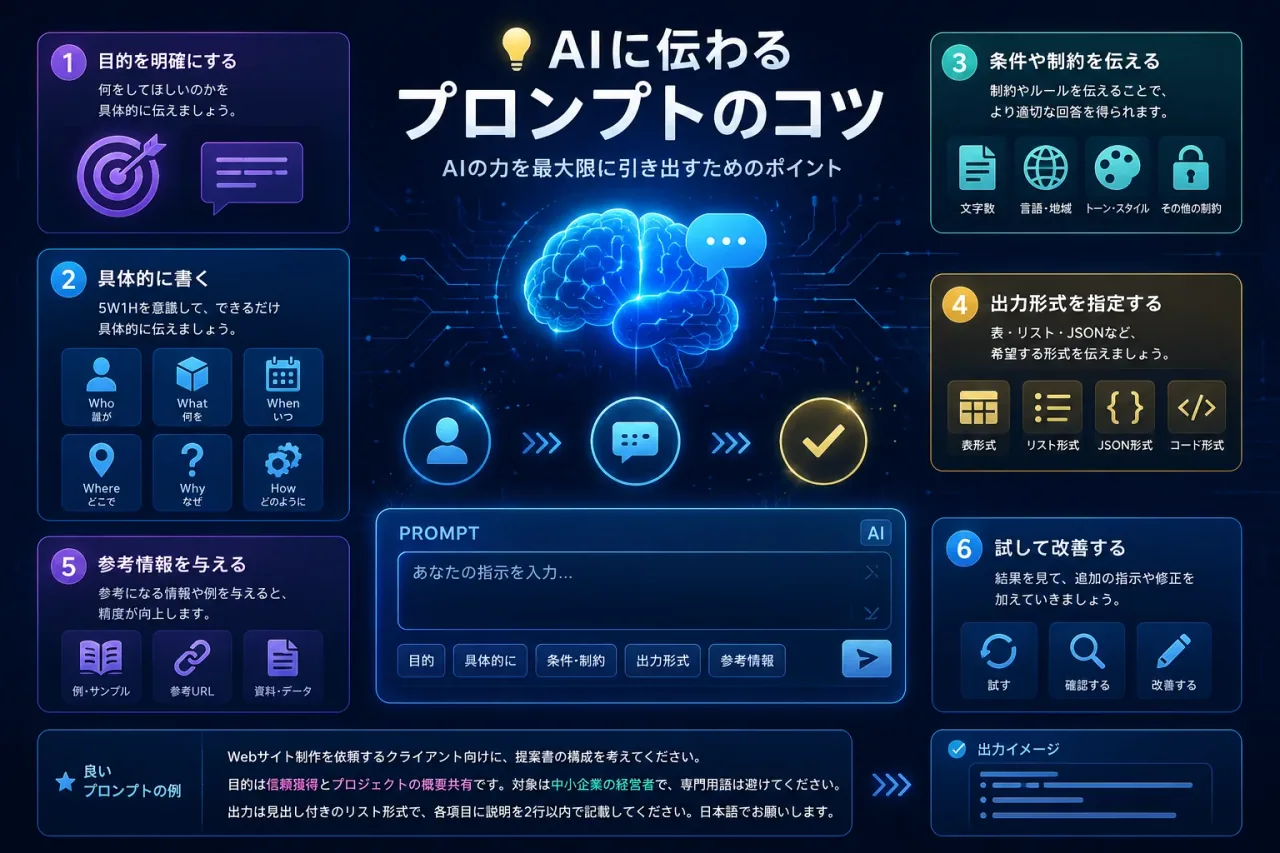 脳のアイコンと6つのステップ——「プロンプトのコツ」図解
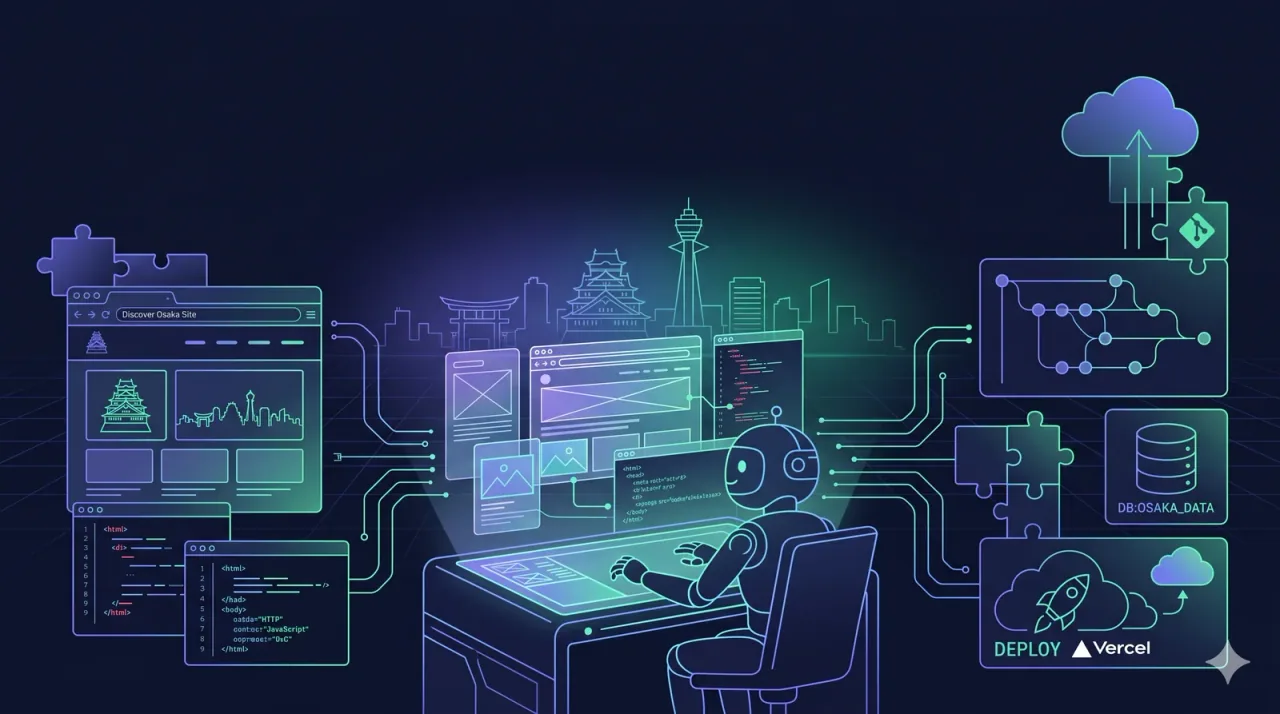 Vercelを中心にした開発フローの3D技術図解
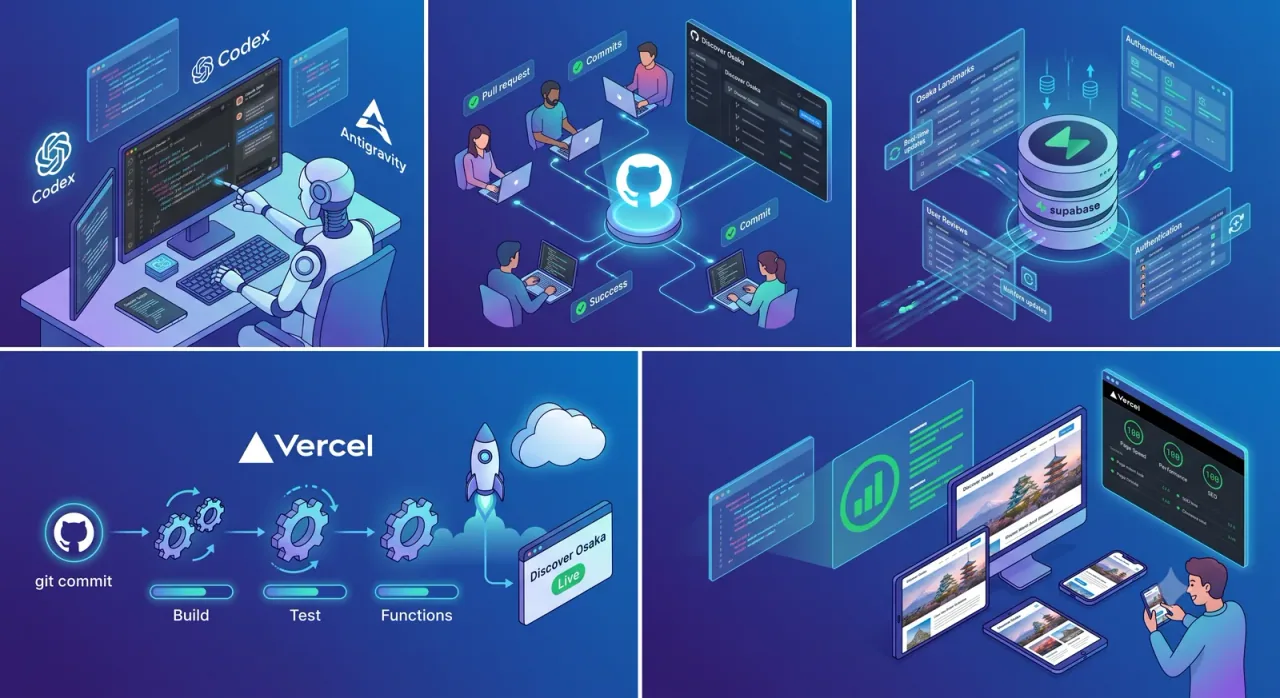 AI企業のロゴが整然と並ぶ「AI Innovation Wall」
プロンプト“だけ”じゃない — 画像生成のコツ5つ
じつは、いい画像はプロンプトの言葉選びだけでは決まりません。このギャラリーの画像づくりで実際に効いた、プロンプト以外のテクニックを紹介します。
1回で決めない——「履歴」ごと育てる
ChatGPT や Gemini は会話の履歴(文脈)を覚えています。最初の1枚を出したら、同じ会話の中で「もっと夕方っぽく」「人を増やして」「この部分だけ直して」と重ねて修正するのが近道。ゼロから書き直すより、ずっと意図が伝わります。
参考画像・参考サイトを読み込ませる
「この写真の雰囲気で」「このサイトのトーンに合わせて」と、参考画像やスクリーンショットを添付して渡す方法。言葉で説明しにくい配色・質感・構図が一発で伝わります。このサイトの挿絵も、ページのスクショを渡してトーンを揃えています。
プロンプト自体を、AIに考えてもらう
じつは最強の小ワザ。ChatGPT や Claude に「『AIバブル』を象徴する画像を作りたい。画像生成用のプロンプトを書いて」と頼むと、モチーフ・照明・構図まで盛り込んだプロンプトを提案してくれます。それを画像生成AIに渡せばOK。
サイズ・比率は最初に決める
記事のバナーなら横長(16:9)、サムネなら正方形——使いみちに合わせた比率を最初に指定しておくと、あとからのトリミングで構図が崩れません。「横長のバナー用に」と用途ごと伝えるのも効果的です。
文字は“あとから載せる”
画像内の日本語の文字は、まだ崩れることが多い部分。「文字は入れないで」と頼んで画像だけ作り、文字はHTMLや編集ソフトであとから載せると仕上がりがきれいです。どうしても入れたい場合は、短い英単語なら成功率が上がります。
この画像たちについて
- 掲載画像はすべて、生成AI(ChatGPT・Gemini など)で作成したものです。実在の風景・施設・団体を写した写真ではありません。
- 各画像の「再現プロンプト」と各ジャンルの「プロンプト例」は、実際の生成時の指示をもとにした再現用の例(要約)です。同じ指示でも、生成のたびに違う絵になります。
- 画像は記事の挿絵として制作したもので、制作プロセスのくわしい解説記事(AI×画像)は現在準備中です。
- 掲載画像の無断転載・再配布はご遠慮ください。
「自分も作ってみたい」と思ったら——画像生成も含めたAI活用の始め方は、こちらの記事からどうぞ。