STEP 1
🐙 GitHub アカウントを作る(無料)
まずは“クラウドの金庫”を持つところから。GitHub の登録ページで メールアドレス・パスワード・ユーザー名 を入れ、届いた確認コードで認証すれば完了です。料金は 無料プラン(Free)でOK。ユーザー名はあとから人目に触れるので、シンプルなものがおすすめ。
- メールアドレス → パスワード → ユーザー名 の順に入力
- メールに届いた確認コードを入力して認証
- プランは「Free(無料)」を選べばOK
 大阪探検隊
大阪探検隊
「名前は聞くけど、結局なに?」「エンジニアじゃない自分には関係ない」——そう思っていた方へ。 いま GitHub は、AIと一緒に何かを作るすべての人の“必需品”になりつつあります。 理由はシンプル。AIがコードを書く新時代と GitHub は、おどろくほど相性がいいからです。 コードが書けなくても大丈夫。このページでは、「そもそも何なのか」から 「なぜAI時代の最強の相棒なのか」、そして「最低限これだけ」まで、順番にかみくだいて紹介します。

むずかしそうな響きですが、本質はとてもシンプル。「作業を記録して、安全に保存・共有する場所」。それがGitHubです。
文中の緑のマーカーつき太字(末尾に ⓘ)と、冒頭のタグは、クリック(タップ)すると意味の解説がポップアップで開きます。専門用語に慣れていなくても、わからない言葉はその場で確かめながら読み進められます。

ほんの数年前まで、GitHub は「プログラマーが使う、ちょっと怖い場所」でした。 まっ黒な画面に英語のコマンドを打ち込む——そんなイメージで、文系・非エンジニアには縁遠いものだったと思います。
ところが状況が変わりました。AIがコードを書いてくれる時代になり、 「自分でプログラムを書けるかどうか」より「AIと一緒に、作ったものをきちんと記録して、安全に育てられるか」が大事になってきたのです。 その記録と共有の中心にいるのが GitHub。だからこそ、いま、つくる側に立ちたいすべての人にとって基礎教養になりつつあります。
このページのゴールは、GitHub マスターになることではありません。 「なるほど、こういうものか」と腑に落ちて、最初の一歩のこわさが消えること。それだけを目指します。😊
いろんな説明がありますが、まずはこの一文で十分です。
GitHub とは——
作ったもの(コードや文章)をクラウド上に保存し、
「いつ・誰が・どこを変えたか」を全部記録して、
みんなで共有・共同作業できる場所。
たとえるなら「巨大な作業ノート+金庫」
ページを書き換えても、過去のページは全部残る魔法のノートを想像してください。 「3日前のあの状態に戻したい」と思えば、いつでも戻せる。しかもそのノートはクラウドの金庫に保管されていて、 パソコンが壊れても中身は無事。世界中のどこからでも開けて、仲間と同時に書き込めます。それが GitHub です。
たとえるなら「ゲームのセーブデータ置き場」
ゲームで大事な場面の前にセーブしますよね。GitHub は、そのセーブデータを無限に貯めておけるクラウドのようなもの。 思いきって挑戦して失敗しても、好きなセーブ地点に戻れるから安心。この「戻れる安心感」が、作業のこわさを大きく減らしてくれます。 (この感覚は 04 セーブポイント でくわしく。)
ちなみに「GitHub」の Hub(ハブ) は「人やモノが集まる中心地」という意味。世界中の開発者・AI・プロジェクトが集まる中心地、というわけです。読み方は「ギットハブ」。
よく混同される2つ。でも分けて考えると、一気にスッキリします。
ひとことで
Git = 記録する仕組み(手元のノート)。GitHub = そのノートを預かって世界とつなぐ場所(クラウドの金庫)。 ——最初はこの一行だけ覚えておけば十分です。両者をきっちり区別できなくても、まったく問題ありません。
ここがこのページの核心です。AIエージェントの登場で、GitHub は一気に「みんなの必需品」へ変わりました。その理由を見ていきます。

これまで「コードを書く」のは人間の仕事でした。だから GitHub も、コードを書く人=エンジニアの道具でした。 ところが AIエージェント(あなたの指示で実際にコードを書いて直してくれるAI)が登場し、 コードを書く部分の多くを、AIが肩代わりするようになりました。
すると人間の役割は、「何を作るか指示する/結果を確認する/安全に記録・公開する」へと移ります。 ここで効いてくるのが GitHub です。じつは GitHub が長年そなえてきた仕組みは、そっくりそのまま「AIと安全に協働するための道具」になっていました。 狙ったわけでもないのに、AIの“クセ”と GitHub の“仕組み”が、まるでパズルのように噛み合うのです。
AIの性質を、GitHub の仕組みがぴたりと受け止める——その対応関係がこちらです。
THE POINT
GitHub は、AIのために作られたわけではない。
なのに、AI新時代の“最高の相棒”になった。
だから、AIエージェントは GitHub を“母語”のように使う
いまのAIエージェントは、GitHub からコードを読み、変更を書き込み、履歴を残し、必要なら前に戻す——という一連を当たり前のようにこなします。 人間が「セーブして」「クラウドに上げて」と頼むだけで、その裏側は GitHub の仕組みにきれいに乗っているのです。 実際、このサイトも姉妹サイト「大阪探検隊」も、複数のAIエージェントが GitHub 上で協調しながら作り続けられています。 GitHub を押さえること=AIを安全に使いこなす土台を持つこと。文系・非エンジニアこそ、ここが効いてきます。
さらに、その相性のよさは、こんな“ひろがり”にもつながります。
「戻せる」から大胆になれる
AIが大胆に変更しても、こまめに記録しておけば一瞬で元通り。失敗を恐れず試せるのは、履歴が残る GitHub があってこそ。
そのまま“公開”につながる
GitHub に上げたものは、 などと連携して、そのまま世界に公開できます。AIで作る→記録→公開が、一本の線に。
人とAIの“合流点”
AIの提案を人が確認して取り込む——その受け渡しの場が GitHub。人間が主導権を握ったまま、AIの速さを活かせます。
これからの“基礎教養”
資料・データ・文章の管理にも応用が利きます。AI時代に「つくる側」へ回るなら、知っておいて損のないリテラシーです。
GitHubのいちばんおいしい所を、ひとつだけ持ち帰るなら——これです。
コミット=ゲームの「セーブ」。
作業がひと区切りついたら、「ここまでの状態を記録(=コミット)」しておきます。これはゲームのセーブとまったく同じ。 ボス戦の前にセーブするように、大きな変更の前にコミットしておけば、もし失敗してもそのセーブ地点に戻るだけ。 「壊したらどうしよう」という不安が消え、思いきって挑戦できるようになります。
初心者ほど、こまめにセーブ
「区切りがいいかな」と思ったら、迷わずコミット。やりすぎても困りません。むしろこまめなセーブが、AIと安全に作業する最大のコツです。 そして、そのセーブをクラウドに上げる(=)と、パソコンが壊れても大丈夫。この“セーブ”が普通の保存とどう違うかは次の 05 まるごと&共同、操作の整理は 06 必須5操作 でどうぞ。
「ふつうの上書き保存と、何がそんなに違うの?」——いちばん大きな違いが、この2つです。
違い① セーブは「ファイル1個」じゃなく「プロジェクトまるごと」
Word の「名前を付けて保存」やクラウドの履歴機能は、基本的にファイル1個ずつの記録です。 Git のは違います。 HTML・CSS・画像・設定——関係する複数のファイルの“その瞬間”を、ひとまとめに1つのセーブポイントとして記録します。
だから「戻す」が安全
サイトが崩れたとき、CSSだけ昨日に戻して HTML は今日のまま——だと、組み合わせがズレて余計に壊れますよね。 コミット単位で戻れば全ファイルがセットで“あの時点”に戻る。ズレ事故が起きないから、安心して大胆に試せます。
POINT 1
コミット=複数ファイルをまとめた
“プロジェクト全体のセーブポイント”。
戻るときもまるごと一緒に戻れる。
そしてもうひとつ。そのセーブポイントを共有しながら、みんなで一緒に作れるのが GitHub の真骨頂です。
違い② 同じプロジェクトを「同時に」作れる
同じプロジェクトを、複数の人——そして複数のAIエージェント——が同時に編集できます。 で道を分けて作業し、できたらで合流。 「誰が・いつ・どこを変えたか」は全部履歴に残るので、うっかり上書きして他人の作業を消す事故が起きません。
世界中の“知らない人”とも組める
GitHub 上では、世界中の開発者がひとつのリポジトリに集まり、で改善を提案し合っています(オープンソース)。 そして今は、AIエージェントも同じ仕組みに乗って“チームメイト”として参加できます。人もAIも、同じルールで協働できる場所なのです。
「ふつうの保存」と比べると、こうなる
このサイトも、まさにこの仕組みで動いています
この「AI探検隊」も姉妹サイト「大阪探検隊」も、人間1人+複数のAIエージェントが GitHub の同じリポジトリに集まって作っています。 AIがブランチで作業し、人間が確認して合流する——「まるごとセーブ」と「共同作業」の仕組みがあるからこそ、安心してAIに任せられるのです。
操作はたくさんありますが、最初に使うのは、たったこれだけ。「作る・記録・上げる・取り込む・分ける」と覚えましょう。
クローン clone = 手元に持ってくる
クラウド(GitHub)にあるプロジェクトを、自分のパソコンにまるごとコピーしてくる操作。作業はこのコピーに対して行います。最初の1回だけの“ダウンロード”のイメージ。
コミット commit = 記録する(セーブ)
ここまでの変更に「こういう変更をしました」とメモ(メッセージ)を付けて記録します。これがセーブポイント。あとから「いつ・何を変えたか」を全部たどれます。
プッシュ push = クラウドに上げる
手元で記録(コミット)したセーブを、クラウド(GitHub)に送って反映します。これでバックアップ完了。仲間やAI、公開用サービスからも見えるようになります。
プル pull = 最新を取り込む
クラウド側の最新の状態を、手元に取り込む操作。仲間や別のAIが上げた変更を受け取るときに使います。プッシュの“逆向き”だと考えればOK。
ブランチ branch = 試し用の“分身”を作る
本番をいじらず、コピーした“別の道”で安全に実験するための仕組み。うまくいったら本番(main)に合流させ、ダメなら捨てればOK。「失敗しても本番は無傷」が手に入ります。
ついでに出てくる言葉(こわくない)
全部いっぺんに覚えなくていい
最初に本当に使うのは 2(コミット)と 3(プッシュ)=「セーブして、クラウドに上げる」だけ。残りは必要になったときに、ひとつずつで大丈夫です。 しかも次の章のとおり、これらは全部、AIに言葉で頼めるのです。
「まっ黒い画面に英語を打つ」——あの不安、もう要りません。日本語で頼めばいいからです。

昔の GitHub のこわさは、呪文のようなコマンドを正確に打ち込む必要があったこと。 でも Claude Code のようなを使えば、その壁はほぼ消えます。 あなたは「やりたいこと」を日本語で伝えるだけ。実際のコマンドは、AIが代わりに、正しく実行してくれます。
たとえば、こんな風に頼めます(そのまま使えます)
「いまの変更、セーブしておいて。メッセージは“トップページの色を調整”で」
「クラウド(GitHub)に上げておいて」
「さっきの変更、やっぱり前の状態に戻したい」
「いま英語のメッセージが出た。これ何?私は何をすればいい?」
わからなければ、その場で聞けばいい
AI開発の最大の安心材料は、知らない言葉も、英語のメッセージも、次の一手も、ぜんぶ聞けること。 コマンドを暗記する必要はありません。「セーブして」「クラウドに上げて」「前に戻して」——この3つの“お願い”を知っているだけで、もう十分にスタートできます。 実際にこのサイトも、姉妹サイト「大阪探検隊」も、Claude Code と GitHub を使って作られています。
ここからは実践編。やることは「アカウントを作って、道具を入れる」だけ。順番にやれば迷いません。コマンドが苦手でも大丈夫——画面でクリック操作できるアプリも紹介します。
まずは“クラウドの金庫”を持つところから。GitHub の登録ページで メールアドレス・パスワード・ユーザー名 を入れ、届いた確認コードで認証すれば完了です。料金は 無料プラン(Free)でOK。ユーザー名はあとから人目に触れるので、シンプルなものがおすすめ。
次に、記録の仕組み Git を Windows PC に入れます。公式サイトからダウンロードして、基本は「次へ」で進めればインストールできます。入れたら一度だけ、「誰の変更か」を記録するための 名前とメール を設定します(GitHub 登録と同じにすると◎)。
# 最初に一度だけ:名前とメールを登録(コマンドで行う場合)
git config --global user.name "あなたの名前"
git config --global user.email "you@example.com"
※ 次に紹介するデスクトップアプリを使うなら、この名前・メールもアプリの設定画面から入力できます(コマンドを打つ必要はありません)。
Git for Windows をダウンロード ↗まっ黒い画面が不安なら、ボタン操作で commit / push できるデスクトップアプリ()を使いましょう。Windowsで定番の2つがこちら。どちらも「Gitを画面で操作する道具」で、役割は同じです。
GitHub Desktop(公式・シンプル)
GitHub公式の無料アプリ。とにかく画面が簡単で、いちばん最初の一歩に最適。GitHubアカウントとつなぐだけで使えます。公式サイト ↗
Sourcetree(高機能・おすすめ)
履歴や枝分かれを“見た目”で把握できる無料アプリ。少し本格的に使うならこちらが心強い相棒に(次でくわしく)。
Sourcetree は、社が無料で配っている Git デスクトップアプリ(Windows / Mac)。最大の魅力は、コミットの履歴や枝分かれ(ブランチ)が“樹形図”で目に見えること。「いま何が起きているか」がひと目で分かるので、初心者が仕組みを体で覚えるのにぴったり。差分(どこが変わったか)も見やすく、AIが書いた変更の確認にもうってつけです。
📥 登録・導入の流れ
※ GitHub で使う場合でも、Sourcetree の初回ライセンス登録には Atlassian アカウントが必要です(無料)。画面の案内に沿えば迷いません。
Sourcetree 公式サイトを開く ↗登録でつまずいたら、やっぱりAIに聞けばいい
設定で迷っても大丈夫。「Sourcetree のインストールで“〇〇”と表示された。どうすればいい?」のように、画面の文言をそのままAIに聞けば、手順を一緒にたどってくれます。最初の設定さえ越えれば、あとは“セーブして、上げる”の繰り返しです。
先に知っておくだけで、慌てずに済みます。どれも“詰み”ではありません。
結論:こわくない
GitHub のいちばんの価値は「いつでも前に戻れる安心感」。だから、初心者がいちばんやってはいけないのは“何もセーブしないこと”だけ。 こまめに記録していれば、たいていの失敗はやり直せます。完璧じゃなくていい。やり直せる場所がある——それが GitHub です。
はじめる前に気になる4つ。
文系・非エンジニアでも本当に使えますか?
使えます。最初に覚えるのは「記録する・クラウドに上げる・最新を取り込む」というごく少数の操作だけ。しかもAIエージェントに日本語で頼めば代わりに実行してくれます。まずは“作業のセーブと共有の場所”として始めれば十分です。
Git と GitHub は何が違うのですか?
Git は「変更履歴を記録する仕組み(手元のノート)」、GitHub は「そのノートをクラウドに預けて保存・共有・共同作業できるようにしたサービス(クラウドの金庫)」です。最初は区別できなくても問題ありません。
なぜ AIエージェント時代に必須なのですか?
AIがコードを書く時代になり、人間の役割は「指示する・確認する・安全に記録/公開する」へ移りました。GitHub は、AIが書いた変更を記録し、前に戻し、複数のAIや人と作業を分け合うための土台=“共通の作業場”だからです。
コマンド操作が怖いです。覚えないとダメ?
全部を覚える必要はありません。Claude Code のようなAIに「セーブして」「クラウドに上げて」と日本語で頼めば代わりに実行してくれます。英語のメッセージもそのままAIに聞けば大丈夫。まずは“セーブポイントを作る”感覚だけで十分です。
GitHubの始め方(登録)を教えてください。
登録ページでメールアドレス・パスワード・ユーザー名を入力し、確認コードで認証すれば完了(無料プランでOK)。次にGit for WindowsでGitを入れ、一度だけ名前とメールを設定します。あとはデスクトップアプリで画面操作すれば、コマンドを打たずに使えます。くわしくは 08 さあ、始めよう へ。
Windowsでおすすめのデスクトップアプリは?
おすすめは Sourcetree(ソースツリー)。履歴やブランチが樹形図で見えて、初心者が仕組みを覚えるのに向いています。シンプルさ重視なら GitHub 公式の GitHub Desktop も◎。どちらも無料です(Sourcetreeは初回に無料のAtlassianアカウント登録が必要)。
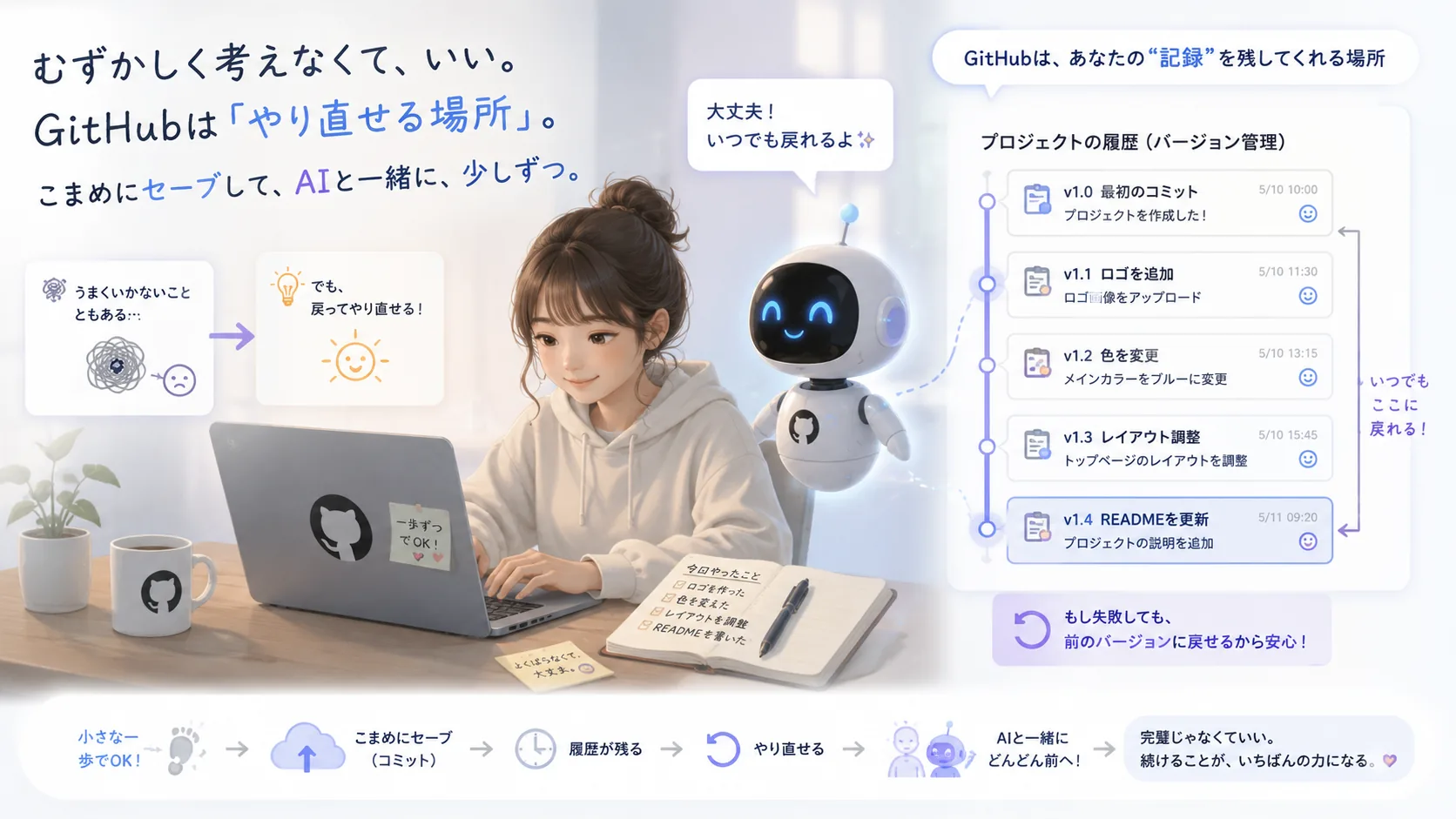
むずかしく考えなくて、いい。GitHubは「やり直せる場所」。
こまめにセーブして、AIと一緒に、少しずつ。
※ 本ページは、GitHub をはじめて知る一般の方に向けて、考え方をかみくだいて紹介したものです。サービスの仕様・名称・料金は変更される場合があります。利用にあたっては各サービスの公式情報・最新の利用規約を必ずご確認ください。AIの出力には誤りが含まれることがあるため、重要な判断はご自身でも確認してください。掲載情報は2026年6月時点。
GitHub は“記録と共有の場所”。次は、それを使って実際にWebサイトを作ってみませんか。このサイトも、姉妹サイト「大阪探検隊」も、AIエージェントと GitHub・Vercel で作られた実例です。気になるところから、どんどん探検してください。